Da oggi è possibile installare il sistema operativo Android anche su iPhone 3G jailbroken. Vediamo come fare.
Prerequisiti
- iPhone 3G jailbroken
- Live CD Ubuntu 32 bit installato su PC (Ubuntu 9.10 o successivo). Per Mac trovate
- Connessione WiFi
- iDroid per iPhone 3G (link)
Guida
1. Su Ubuntu creare una cartella chiamata Firmware
2. Estraete il file SD-8686-FEDORA26FC6-SYSKT-GPL-9.70.3.p24-26409.P45.tar dallo zip SD-8686-LINUX26-SYSKT-9.70.3.p24-26409.P45-GPL.zip
3. Estraete FwImage/helper_sd.bin e FwImage/sd8686.bin da SD-8686-FEDORA26FC6-SYSKT-GPL-9.70.3.p24-26409.P45.tar e copiate i due file nella cartella firmware. Maggiori info qui.
4. Rinominate helper_sd.bin in sd8686_helper.bin
5. Sempre su Ubuntu ora create la cartella idroid nella directory Home ed estraete utils/dripwn dall’archivio .tar che avete scaricato in precedenza
6. Copiate il firmware 3.1.2 per iPhone nella cartella idroid
7. Da Terminale su Ubuntu navigate fino alla cartella iDroid
cd ~/idroid
8. Ora andate qui e copiate la key VFDecrypt
9. Da Terminale digitate:
./dripwn iPhone1,2_3.1.2_7D11_Restore.ipsw [la VFDecrypt key che hai copiato]
10. Una volta terminato avrete i file zephyr_main.bin, zephyr_aspeed.bin e zephyr2.bin nella cartella idroid. Copiate questi file nella cartella firmware.
11. Estraete prebuilt/android.img.gz, prebuilt/cache.img, prebuilt/ramdisk.img, prebuilt/system.img, prebuilt/userdata.img e zImage dalla prebuilt tarball
12. Tramite SSH copiate tutti questi file in /private/var. Potete farlo anche scrivendo i seguenti comandi:
scp android.img.gz root@[ip address of iPhone]:/private/var/
scp cache.img root@[ip address of iPhone]:/private/var/
scp ramdisk.img root@[ip address of iPhone]:/private/var/
scp system.img root@[ip address of iPhone]:/private/var/
scp userdata.img root@[ip address of iPhone]:/private/var/
scp zImage root@[ip address of iPhone]:/private/var/
13. Ora create una cartella firmware in /private/var su iPhone e inseriteci tutti i file che avete nella cartella firmware su Ubuntu:
scp -r ~/firmware/ root@[ip address of iPhone]:/private/var/firmware
14. Riavviate l’iPhone
15. Estraete i file utils/oibc, utils/loadibec, and prebuilt/openiboot.img3 dalla prebuilt tarball e copiateli nella cartella idroid su Ubuntu.
16. Mettete l’iPhone in Recovery Mode:
1. Spegnere l’iPhone e scollegarlo dal computer
2. Tenere premuto il tasto Home
3. Collegare l’iPhone al computer tramite cavo USB e senza rilasciare il tasto Home
4. Continuate a tenere premuto il tasto Home fino a quando non compare il logo con il cavetto iTunes
17. Da Terminale eseguite i seguenti comandi:
cd ~/idroid
sudo ./loadibec openiboot.img3
18. Ora si aprirà il menu di boot e, con i tasti volumi, potete scegliere la voce Console e lanciarla con il tasto Home. Su Terminale appariranno alcune scritte fino alla fine, quanto apparirà la scritta “Welcome to openiboot”
19. A questo punto digitate sudo ./oibc da Terminale
20. Digitate ora i comandi in Terminale/oibc:
nor_read 0x09000000 0x0 1048576
~norbackup.bin@0x09000000:1048576
21. Sempre da Terminale digitate:
install
22. Alla finedigitate:
reboot
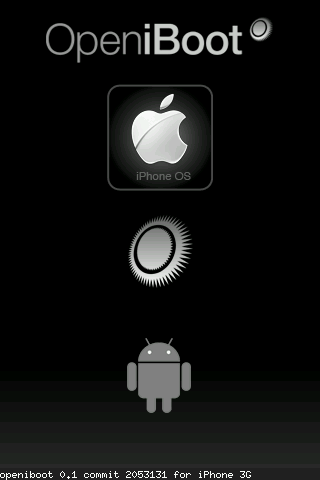
23. Finalmente si aprirà il meno OpeniBoot e potrete avviare il sistema operativo Android.
Gli utenti iPhone 2G possono seguire questa guida.
Prodotti consigliati


