Appuntamento numero quarantanove della nostra rubrica dedicata all’applicazione Shortcuts di Apple, la vecchia Workflow che è stata completamente rivista e maggiormente integrata nel sistema operativo mobile sviluppato a Cupertino a partire da iOS 12. In questo genere di articoli, vi ricordiamo, che cercheremo di spiegarvi più da vicino quello che ogni singola funzione effettuerà all’interno dell’azione in questione così da permettervi di capire al meglio come poterla usare o riadattare secondo il vostro utilizzo.

Cosa permette di fare questo Shortcut? Di creare un piccolo report metereologico dei prossimi giorni in maniera tale da sapere in maniera anticipata, quali dovrebbero essere le condizioni meteo che ci attendono in pochissimi secondi. Le indicazioni verranno date per la giornata in corso ed i due giorni a venire.
Io questa volta ho deciso di abilitare la scorciatoia dal menù del widget dedicato e ma non il richiamo vocale di Siri poiché. La prima perché alla fine è comoda da avere lì a portata di mano da attivare mentre la seconda è decisamente scomoda non trattandosi di un’operazione da avviare tramite un comando vocale. Ho invece poi evitato di selezionare il menù di condivisione perché penso sia inutilissimo in questo genere di caso. Ho deciso quindi di far partire il tutto anche direttamente in maniera manuale da dentro l’applicazione Comandi qualora si voglia procedere alla vecchia maniera.
Il comando è stato ispirato sulla base di un modello dal team di MacStories.net. Abbiamo apportato diverse modifiche, adattamenti e specificità per il nostro Paese e non solo.

Step 1
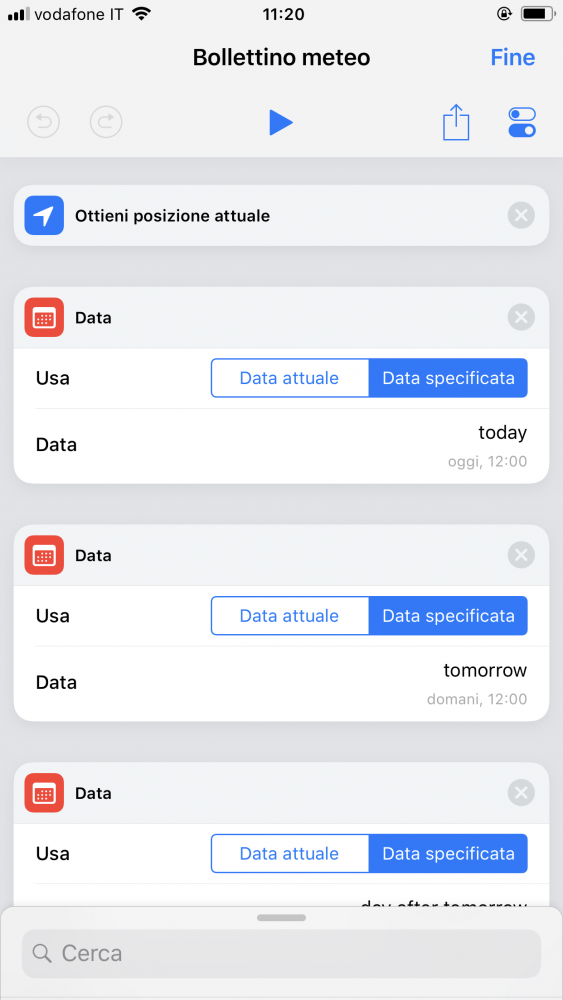
Per prima cosa in questa fase andremo ad impostare le date specifiche che ci interesseranno oltre che prendere la posizione attuale su cui dover calcolare poi il nostro meteo. Iniziamo quindi andando a prendere la voce Ottieni posizione attuale che andrà ad effettuare un check con la nostra posizione attuale prima di proseguire. Ci impiegherà qualche secondo, per cui non demordete. Fatto questo passiamo alle date per cui dovremo iniziare a prendere inizialmente al voce Data settando la sezione Usa su Data specificata mentre su data mettiamo la parola today ovvero oggi.
Ripetiamo questo procedimento per tre volte semplicemente cambiando la sezione data e mettendo al suo interno prima Tomorrow e poi subito dopo Day after tomorrow ovvero domani e dopodomani in sequenza. Fatto questo dovremmo andare ad impostare un po’ meglio questi elementi per cui prendiamo come riferimento la voce Dizionario ed andiamo a configurarla in questo modo. Attiviamo tre sezioni in cui a destra andremo ad inserire le nostre variabili del tempo appena create ( Today, tomorrow e Day after tomorrow) mentre sulla sinistra andremo a mettere le corrispondenze dei nostri giorni in italiano per cui mettiamo Oggi, Domani e Dopodomani. Per prendere meglio in esame quanto fatto sino ad ora e poterlo quindi anche elaborare al meglio, prendiamo la voce Ottieni valore dizionario e nella sezione Ottieni andiamo a mettere la voce Tutte le chiavi in maniera tale che tutte le precedenti variabili vengano prese e sfruttate. Ora non ci resta che farci mostrare quanto desiderato per cui prendiamo la voce Scegli dall’elenco mettendo come titolo Previsioni del tempo e non abilitando la selezione multipla per cui lasciamo il selettore su sfondo bianco verso sinistra.
Step 2
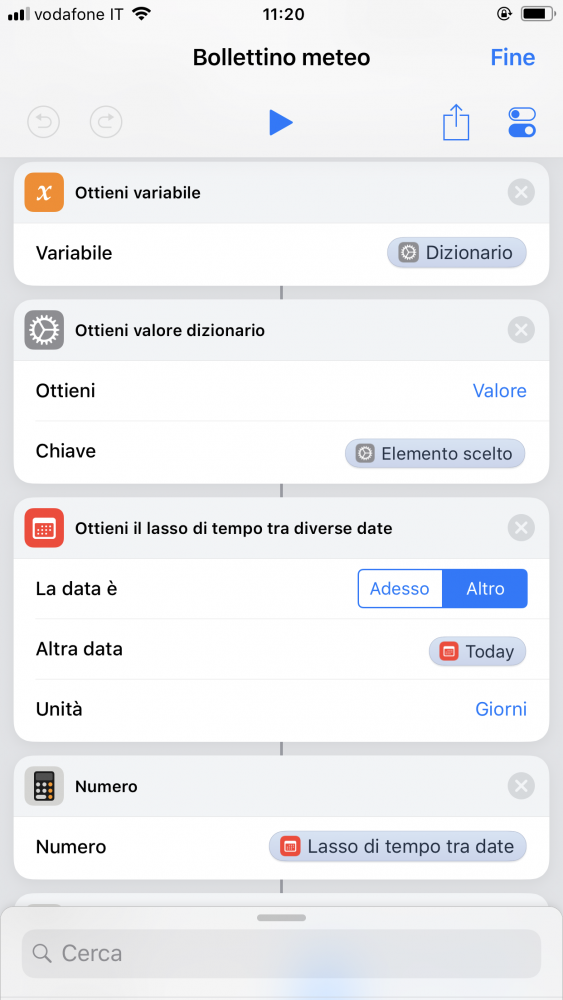
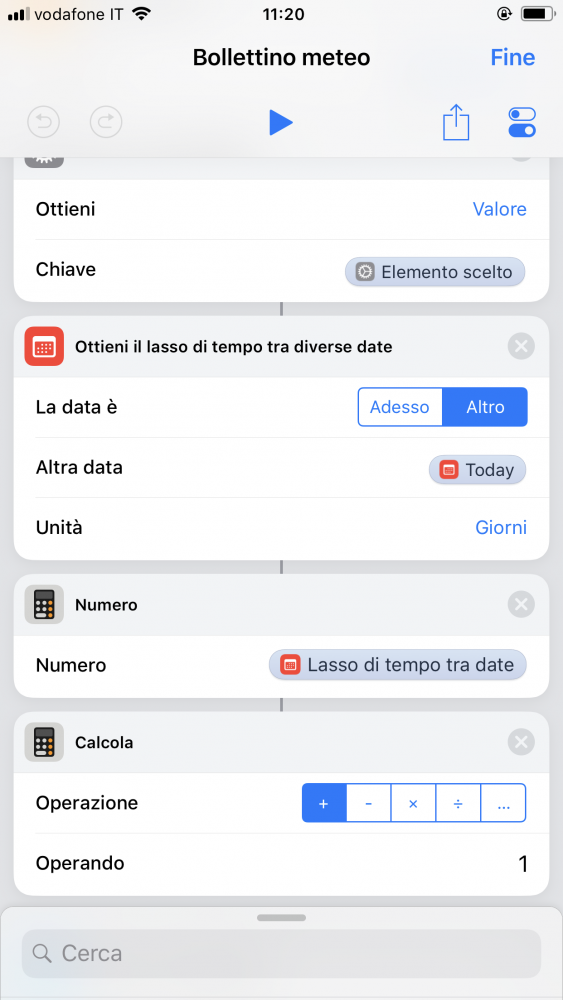
In questo step andremo a configurare meglio quello che sarà il calcolo delle date specifiche così da poter ottenere una miglior rilevazione generale di quanto richiesto. Partiamo subito andando a richiamare la voce Ottieni variabile mettendo al suo interno la voce Dizionario che potremo andare a selezionare tramite il pulsante a forma di bacchetta magica. Come prima prendiamo poi la voce Ottieni valore dizionario mettendo al suo interno la voce Valore nella sezione Ottieni ed invece Elemento scelto nella sezione Chiave. Anche quest’ultimo sarà selezionabile solamente tramite l’uso della bacchetta magica prima citata e che quindi prenderà in esame il giorno che noi avremo “tappato” alla fine dello step 1 per poi proseguire nei passaggi in questione.
Ora calcoliamo realmente il dato preso in esame per cui selezioniamo la voce Ottieni il lasso di tempo tra diverse date compilando poi la sezione iniziale con Altro, mettendo poi in Altra data la variabile Today. Infine andando a scegliere come riferimento per la nostra unità la voce Tempo, potremo avere quindi la nostra data modificata in base alle scelte effettuate durante tutti i passaggi. Prendiamo poi una nuova voce Numero mettendo al suo interno la variabile Lasso di tempo tra date appena generata per farla poi subito dopo seguire dalla voce Calcola con cui andremo ad operare realmente sui numeri interessati. Selezioniamo quindi la somma come operazione da effettuare mentre come Operando andiamo ad inserire il numero 1. In questo modo lo step si conclude con la possibilità di avere le date nel nostro ordine giusto.
Step 3
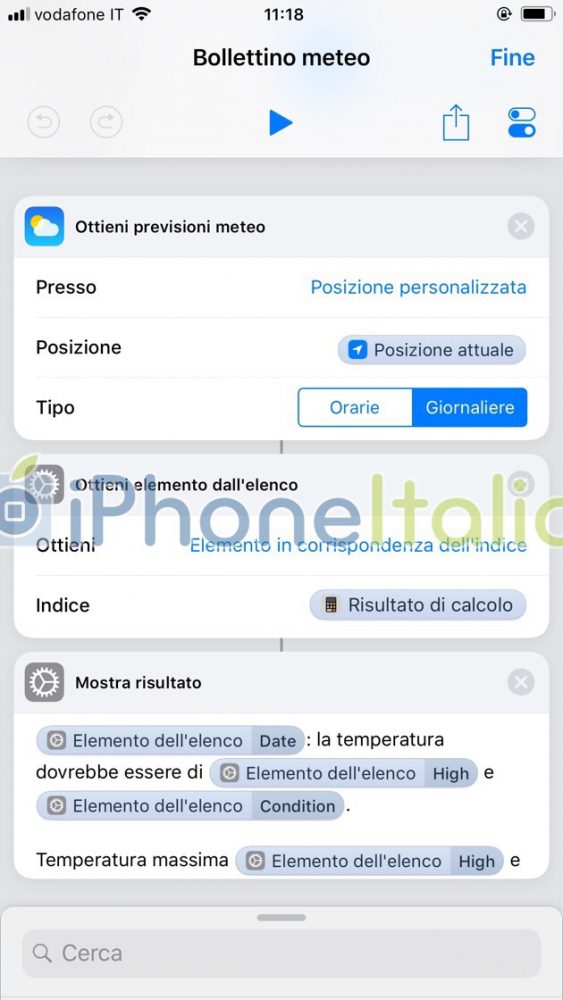
Lo step finale è quello relativo alla messa in atto di quanto abbiamo realizzato fino ad ora con un bel pop-up visivo che ci darà le informazioni necessarie per poter ricevere il nostro tanto desiderato feedback. Per iniziare quindi prendiamo la voce Ottieni previsioni meteo compilando poi la sezione Presso con una posizione personalizzata che andremo poi ad inserire nella seconda sezione, quella chiamata Posizione, in cui andremo a mettere la variabile Posizione attuale. Anche questa non vi comparirà a primo impatto, ma sarà necessario andare ad utilizzare la bacchetta magica vista nello step 2. Infine come tipo scegliamo Giornaliere così da non avere il tempo suddiviso in fasce orarie.
Prendiamo poi ancora una volta la voce Ottieni elemento dall’elenco indicando Elemento in corrispondenza dell’indice nella sezione Ottieni, mentre la variabile Risultati di calcolo nella sezione Indice. Infine il pop-up finale prima citato che andiamo a mostrare con la voce Mostra risultato in cui saremo poi noi a decidere cosa voler mostrare da quanto appreso dal nostro Shortcut. Nel nostro caso abbiamo messo sia il riferimento alla data scelto, sia la temperatura massima e minima, le possibilità di pioggia o magari l’orario del tramonto o del sorgere del sole. Insomma noi abbiamo scelto le opzioni più complete possibili, ma potrete voi stessi andare a modificare manualmente questo campo inserendo ciò che più vi aggrada. Fate molta attenzione a che cosa andare a selezionare perché alcuni parametri derivanti dalla geolocalizzazione e dalla successiva richiesta del meteo potrete andarli a prendere solo ed esclusivamente tramite, ancora una volta, la bacchetta magica che comparirà sopra la vostra tastiera.
Fatto tutto qui, quindi il nostro Shortcut è ora stato completato in tutti i suoi passaggi e potremo essere pronti per poter chattare direttamente con il nostro contatto selezionato.
Abbiamo deciso di portarvi questo comando che, oggettivamente, noi stiamo usando quotidianamente in maniera assidua. È molto semplice nella sua struttura quanto efficace nel risultato finale e forse proprio per questo è uno dei motivi che lo stiamo sfruttando così tanto. Messo poi nel widget è ancora più intuitivo da andare a richiamare ed utilizzare costantemente.
Certo il problema, al momento, potrebbe essere relativo al servizio meteo utilizzato visto che anche noi abbiamo voluto sfruttare l’app Meteo di Apple integrata nel sistema operativo. Sappiamo benissimo che non tutti voi adorate questo servizio metereologico perché spesso non ha mostrato i risultati riportati, ma nel mio caso posso dire che ad oggi non si è ancora sbagliato in alcuna situazione. Strano ma vero son sincero, vista anche la nomea popolare, ma non è mai tardi per dare fiducia anche a vecchi servizi. Per scaricarlo potete farlo direttamente da questo link così da avere questo Shortcut già pronto e disponibile nella vostra libreria.
Clicca qui per la guida completa a Siri Shortcuts.
Clicca qui per la raccolta completa a tutti i nostri Siri Shortcuts.
Hai degli Shortcuts da suggerirci per le prossime puntate? Ne hai creati di nuovi e vuoi far parte di questa rubrica? Invia una e-mail a [email protected] e partecipa alla community Shortcuts di iPhoneItalia!
Prodotti consigliati