GUIDA: come eseguire il jailbreak e l’installazione di Cydia su iOS 8.0/8.1 con Pangu8 | VIDEO

Nuovo sistema di commenti
iPhoneItalia ha un sistema di commenti realtime tutto nuovo e nativo! Per commentare ti basta creare un account e potrai subito commentare.
Prova la nuova sezione commenti!

Come comunicato in precedenza, è finalmente disponibile – seppur in versione per soli sviluppatori o utenti esperti – il Jailbreak Untethere per iOS 8.0, iOS 8.0.1, iOS 8.0.2 e iOS 8.1 per tutti i dispositivi Apple. Nonostante la nostra redazione sconsigli l’esecuzione del jailbreak utilizzando questo metodo, suggerendo di attendere una più stabile versione di Pangu, a seguire vi offriamo la nostra guida completa all’esecuzione del jailbreak di iOS 8.x.
JB iOS 8

Video Guida al Jailbreak

Premesse importanti

La nostra redazione pubblica la presenta guida a solo scopo illustrativo, per informare gli utenti della possibilità di eseguire un jailbreak completo su iOS 8.0.x/8.1, con tanto di installazione di Cydia. Tuttavia, la guida è da intendersi per soli utenti esperti e per questo motivo ne sconsigliamo l’esecuzione da parte di utenti alle prime armi, dato che questo jailbreak richiederà l’utilizzo di connessioni e comandi particolari da impartire manualmente al dispositivo per arrivare all’installazione di Cydia. Nei prossimi giorni Pangu dovrebbe essere aggiornato e l’installazione di Cydia dovrebbe avvenire in modo automatico. Procedete, quindi, a vostro rischio e pericolo. Lo ripetiamo ancora una volta: questo jailbreak non è semplice, non è stabile, non è per tutti e soprattutto su iOS 8 funzionano davvero pochi tweak al momento. Pertanto la nostra redazione non si assume responsabilità derivanti dall’utilizzo delle informazioni riportate nella guida.

Oltre questo è opportuno ricordare che:

  • La guida al jailbreak è stata redatta e testata da iPhoneItalia.com.
  • Pangu8 è ancora un jailbreak in fase di sviluppo.
  • Pangu8 è per ora disponibile solo per Windows.
  • È consigliato un ripristino pulito ad iOS 8.1 prima di iniziare.

In attesa di una versione di Pangu8 ottimizzata, gli utenti Mac possono seguire questa guida utilizzando Windows in Macchina Virtuale con software tipo Parallels Desktop.

Occorrente

  • Il file di Pangu (Windows) per iOS 8: Pangu8_v1.0.1.exe
  • Il file di Cydia 1.1.13 da installare manualmente: cydia_1.1.13_iphoneos-arm.deb
  • Un qualsiasi dispositivo Apple aggiornato ad iOS 8.0, 8.0.1, 8.0.2 o 8.1.
  • Un PC Windows con iTunes 12 installato (download)
  • Un client SSH per PC (noi suggeriamo Cyberduck: download)
  • Putty per Windows (download) se eseguirete l’ultima parte della guida su Windows.
  • Una connessione ad Internet senza fili.

Dispositivi compatibili

Ecco la lista dei dispositivi compatibili con questo jailbreak:

  • iPhone 4S
  • iPhone 5
  • iPhone 5c
  • iPhone 5s
  • iPhone 6
  • iPhone 6 Plus
  • iPad mini
  • iPad mini 2
  • iPad mini 3
  • iPad Air
  • iPad Air 2
  • iPad 2
  • iPad 3
  • iPad 4
  • iPod touch di quinta generazione

Guida – Parte 1: Operazioni preliminari

1. Per prima cosa e per assicurarci che il jailbreak vada a buon fine, colleghiamo il nostro dispositivo al computer tramite il cavetto USB ed eseguiamo un backup su iTunes del contenuto del device. In alternativa potremo eseguire lo stesso backup tramite iCloud, in modo tale da poter ripristinare tutto il contenuto dopo aver eseguito il jailbreak a dispositivo “pulito”.

Schermata 2014-10-23 alle 09.21.47

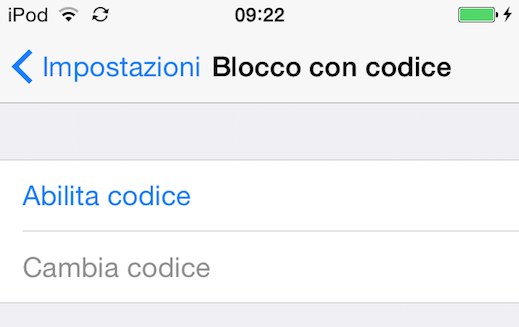
2. Dall’iPhone, iPad, iPod touch, rechiamoci in Impostazioni > Blocco con codice (“Touch ID e codice” sui dispositivi con Touch ID) e apriamo questo menu inserendo il codice di sicurezza. A questo punto, disattiviamo completamente il codice di sicurezza ed eventualmente, se attivo, anche il Touch ID.
Schermata 2014-10-23 alle 09.22.52

3. Dall’iPhone, iPad, iPod touch, rechiamoci ancora in Impostazioni, quindi premiamo su iCloud e poi su “Trova il mio iPhone” e disattiviamo il servizio “spegnendo” l’apposito interruttore se lo troverete in verde.

Schermata 2014-10-23 alle 09.22.57

4. Impostiamo il nostro dispositivo in Modalità Aereo dal menu Impostazioni o dal Centro di Controllo.

Schermata 2014-10-23 alle 09.23.02

Guida – Parte 2: Installazione di Pangu

1. Per prima cosa, scarichiamo Pangu8 1.0.1 da questa pagina.

2. Terminato il download, spostiamo il file .exe di Pangu8 sul Desktop e clicchiamo con il tasto destro sull’icona di quest’ultimo e poi premiamo su “Avvia in modalità Amministratore“.

Schermata 2014-10-23 alle 09.24.32

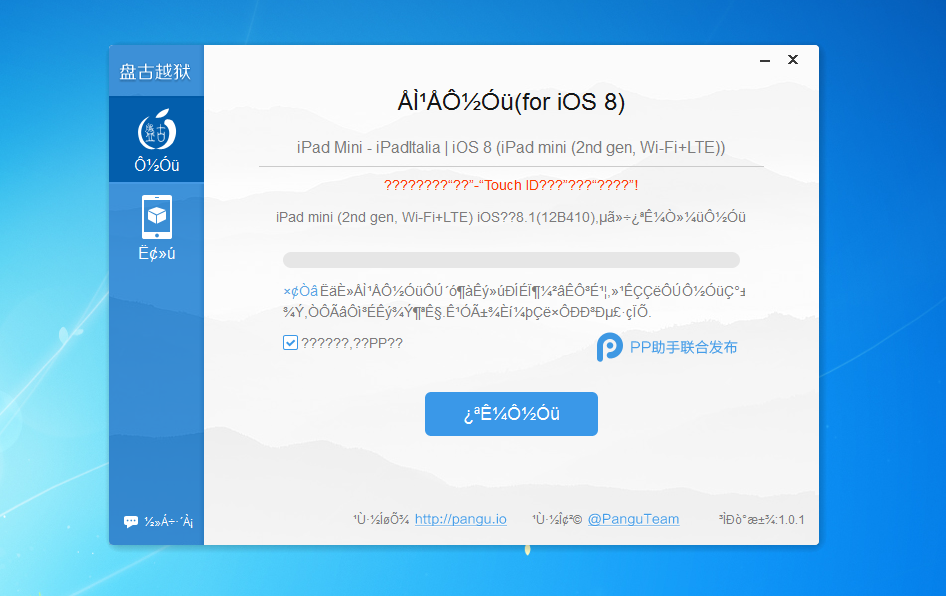
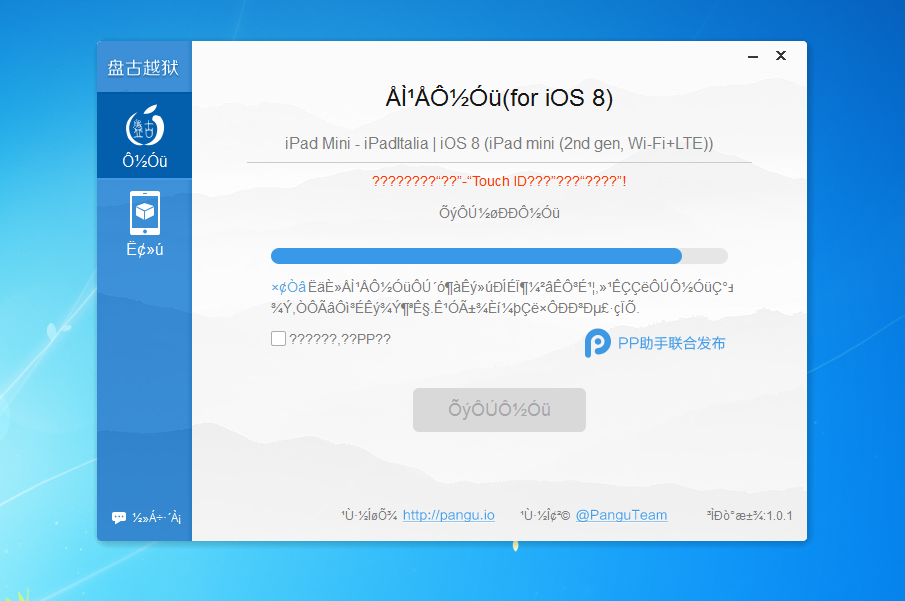
3. Avviato il programma, colleghiamo il nostro iPhone, iPod touch o iPad al computer con il cavetto USB incluso in dotazione. A questo punto, noteremo che la scritta in caratteri cinesi o comunque in caratteri non correttamente codificati cambierà e, in particolare, il pulsante centrale all’interno del programma diventerà azzurro e cliccabile.
Schermata 2014-10-22 alle 16.21.16

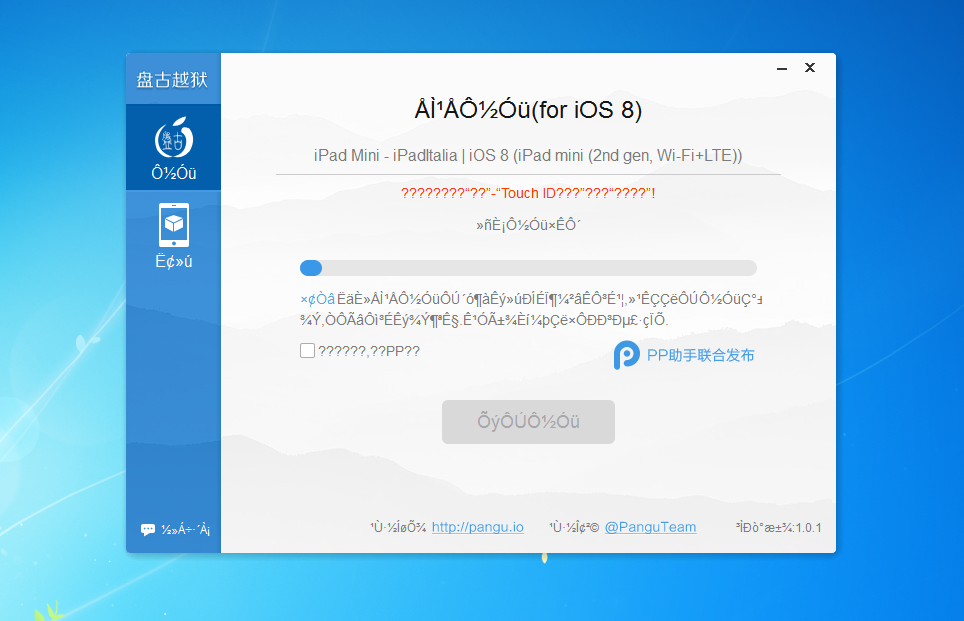
4. Prima di premere il pulsante azzurro, disattiviamo l’unica spunta attiva nel programma: così facendo non solo rimuoveremo dall’installazione uno store di applicazioni pirata, ma eviteremo che il nostro dispositivo venga potenzialmente esposto a malware o comunque a rischi per la sicurezza e per l’integrità del sistema.
Schermata 2014-10-22 alle 16.21.25

5. Disattivata la spunta, premiamo finalmente sul pulsante azzurro. Dopo pochi secondi, l’operazione di jailbreak sarà già conclusa e dopo un rapido riavvio potremo sbloccare il nostro dispositivo. In questa fase, il dispositivo potrebbe riavviarsi diverse volte. State tranquilli, è tutto normale.
Schermata 2014-10-22 alle 16.21.54

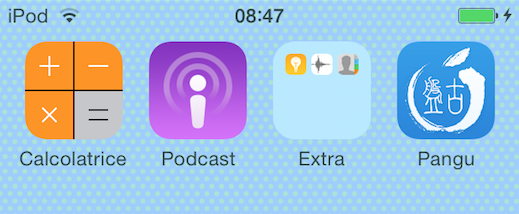
6. Nella schermata Home troveremo una nuova icona azzurra denominata “Pangu”. Cliccando su di essa potremo leggere diverse informazioni sul nuovo jailbreak made in China, purtroppo in cinese.
Schermata 2014-10-23 alle 09.11.17

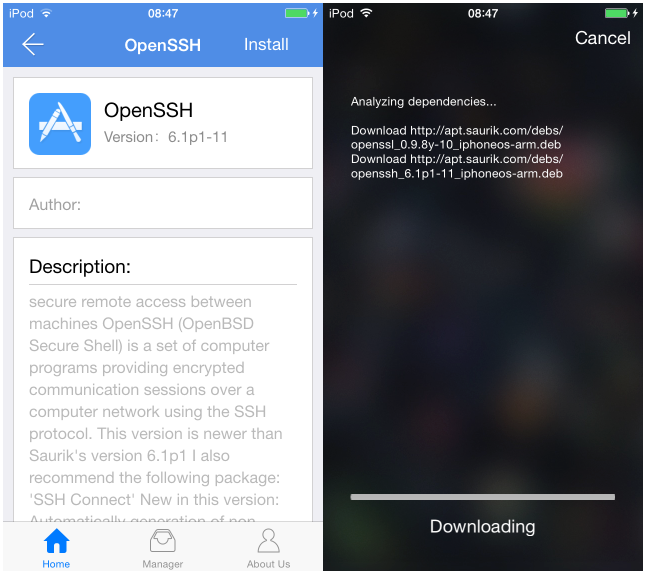
Tuttavia, tutto ciò che ci interessa è OpenSSH, ossia la seconda voce nel menu che si aprirà dopo aver lanciato l’app di Pangu. Premiamo sul simbolo della freccia per avviare il download di questo componente indispensabile per il prosieguo della guida.
Schermata 2014-10-23 alle 09.12.44

Guida – Parte 3: Installazione di Cydia

Nota: questa parte della guida può essere eseguita anche su Mac.

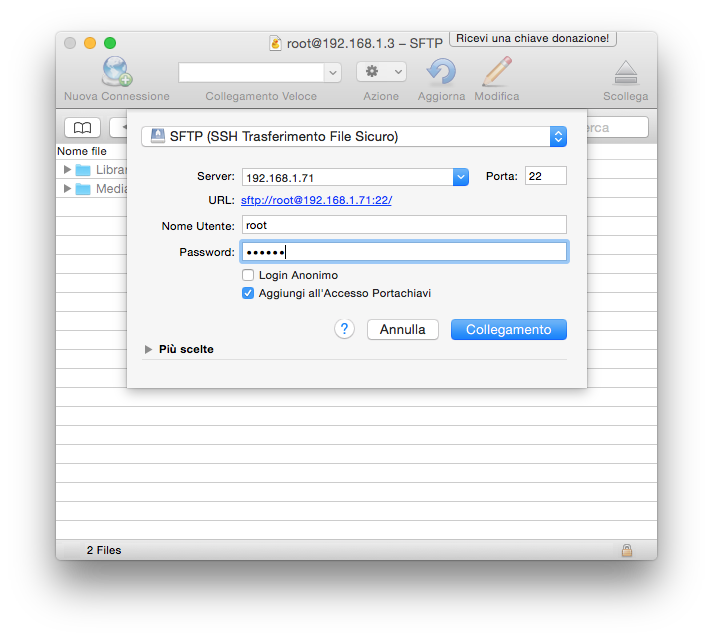
1. Dopo esserci connessi al dispositivo tramite SSH, assicuriamoci di aver scaricato un client SSH sul nostro computer (noi suggeriamo Cyberduck) e che questo includa la possibilità di aprire la connessione SSH in Terminale. Se verrà presentata una scelta multipla di connessioni possibili (FTP, WebDAV, SSH, ecc) assicuriamoci di selezionare proprio SSH come protocollo.
Schermata 2014-10-23 alle 08.49.51

Per collegarci in SSH all’iPhone, iPad, iPod touch sarà semplicemente necessario compilare i campi liberi come segue:

  • Server: inserite l’indirizzo IP del vostro dispositivo iOS (lo potete leggere dal menu Impostazioni > Wi-Fi premendo sulla “i” vicino alla rete WiFi a cui siete connessi). Ad esempio, 192.168.1.4.
  • Nome utente: root (nome utente di default)
  • Password: alpine (password di default)
  • Porta: 22

Qualora richiesto, confermate l’operazione di collegamento tra il computer e il dispositivo via SSH.
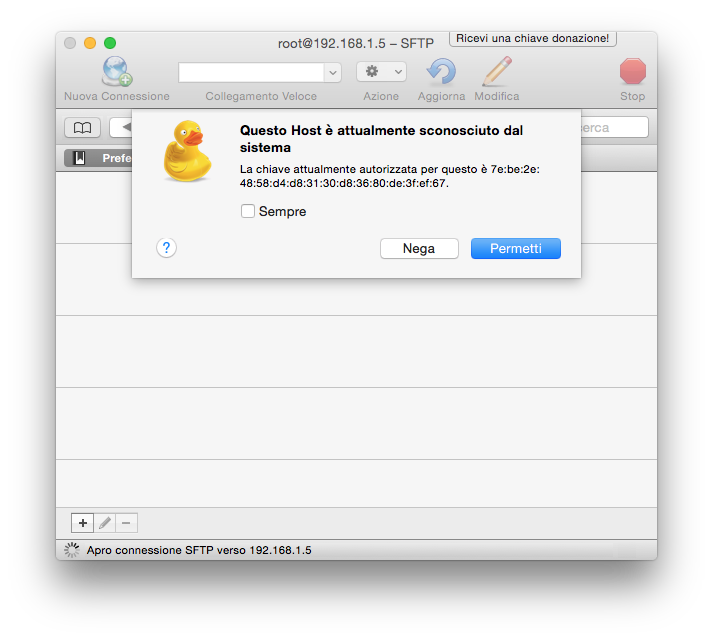
Schermata 2014-10-23 alle 08.59.27

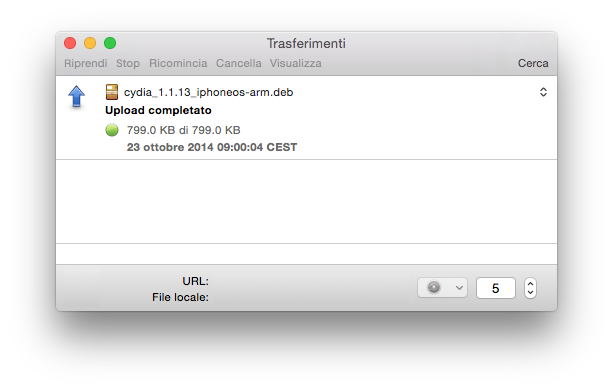
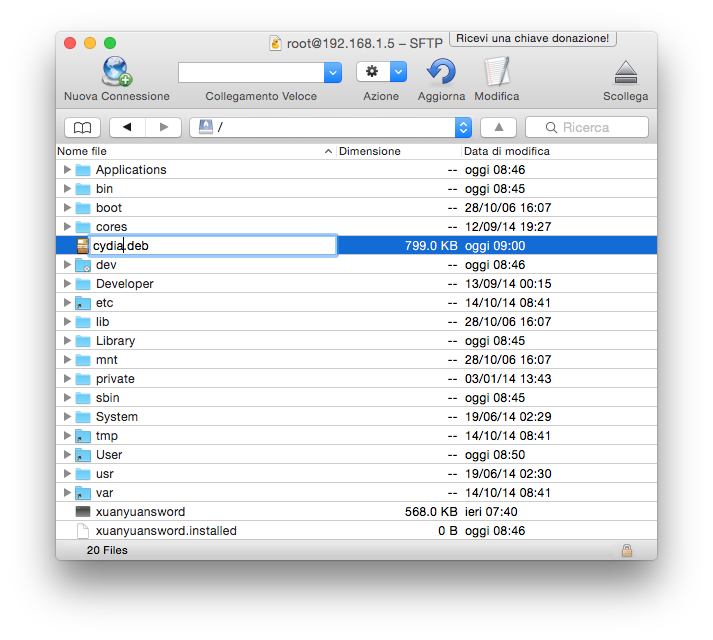
2. Scarichiamo il file di Cydia 1.1.13 da questo link e trasciniamolo nel percorso “/” del dispositivo che stiamo sbloccando, ossia nella directory principale del device.
Schermata 2014-10-23 alle 09.00.04

Per comodità, una volta copiato, rinominiamo il file in “cydia.deb“, così sarà più semplice eseguire l’installazione manuale del pacchetto nei prossimi passaggi.
Schermata 2014-10-23 alle 09.00.11

Guida – Parte 4: MAC

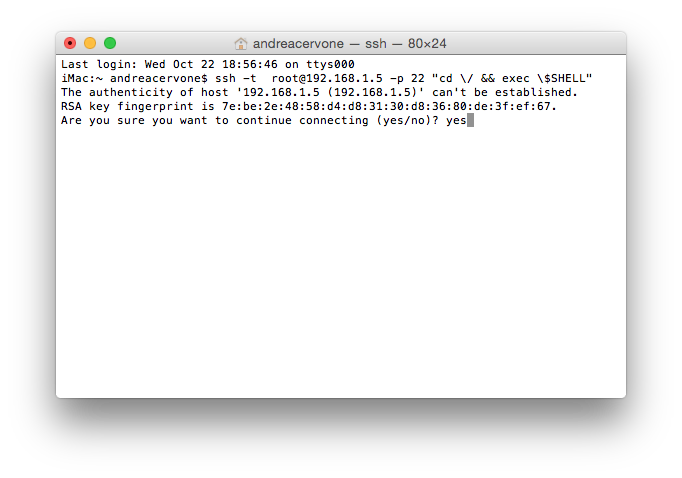
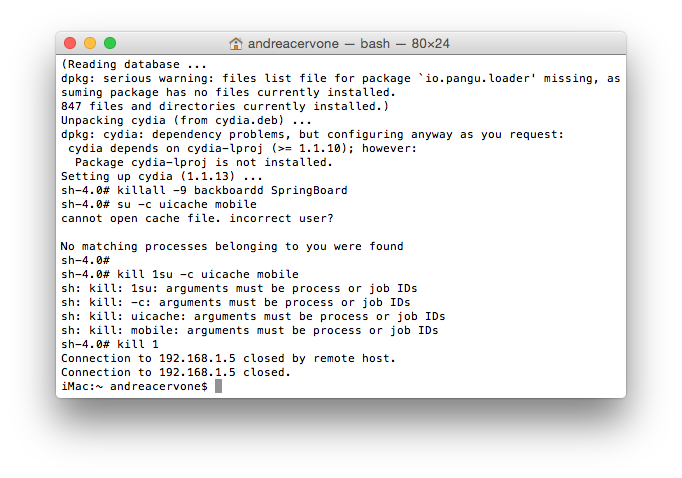
3A. Fatto questo, premiamo su “Apri in Terminale” o su una dicitura simile e, dopo aver digitato “yes” se richiesto, inseriamo la password “alpine” del nostro dispositivo una volta connessi. Adesso la connessione SSH con il dispositivo sarà attiva anche via terminale.
Schermata 2014-10-23 alle 09.01.36

4A. A questo punto dovremo digitare una serie di comandi in sequenza, separando ognuno dall’altro da una pressione del tasto “Invio” dalla tastiera del nostro computer.

Per comodità vi invitiamo a copiare e incollare i comandi per evitare errori (ricordatevi di incollare ogni singola riga di comando e di premere invio prima di incollarne un’altra). Nel caso in cui otteniate errori dopo l’inserimento dei primi due comandi, non preoccupatevi e attendete il riavvio del dispositivo.

cd /

dpkg –force all -i cydia.deb

killall -9 backboardd SpringBoard

su -c uicache mobile

kill 1

Nota: se non avete rinominato il pacchetto originale di Cydia, allora il secondo comando sarà “dpkg –force all -i cydia_1.1.13_iphoneos-arm.deb (o comunque “dpkg –force all -i NOMEDELPACCHETTO.deb”).
Schermata 2014-10-23 alle 09.02.59

Guida – Parte 4: WINDOWS

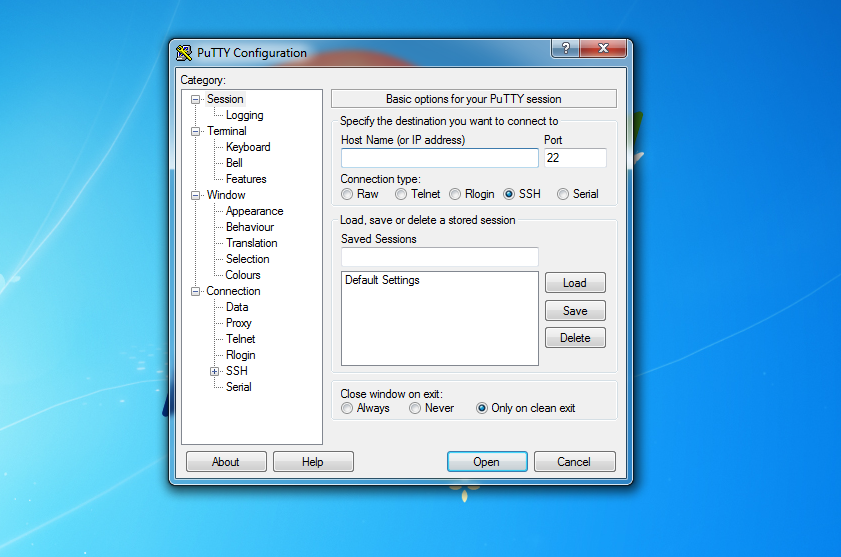
3B. Fatto questo, scarichiamo Putty dai link proposti più in alto e, una volta completato il trasferimento, apriamolo sul nostro PC.
Schermata 2014-10-23 alle 10.51.53

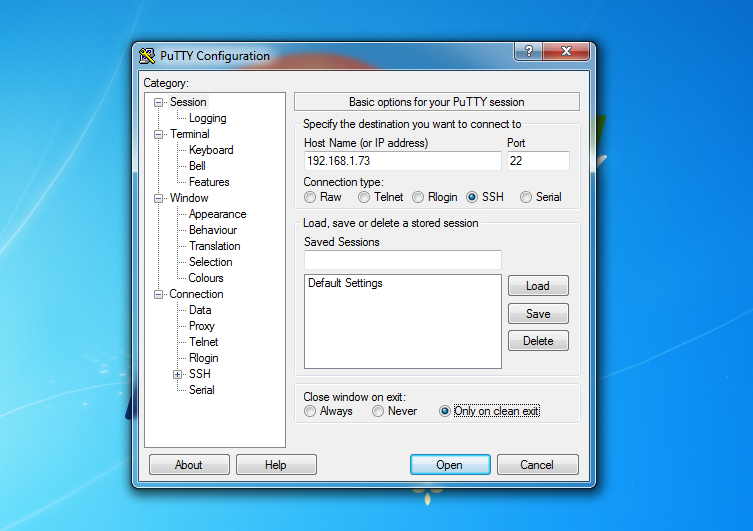
Quindi compiliamo i seguenti campi come mostrato di seguito:

  • Host Name (or IP Address): inserite l’IP del vostro dispositivo, come in precedenza.
  • Port: verificate che sia attiva la porta 22

Verificato l’inserimento, premiamo su “Open” per avviare la connessione in SSH al dispositivo.
Schermata 2014-10-23 alle 10.52.01

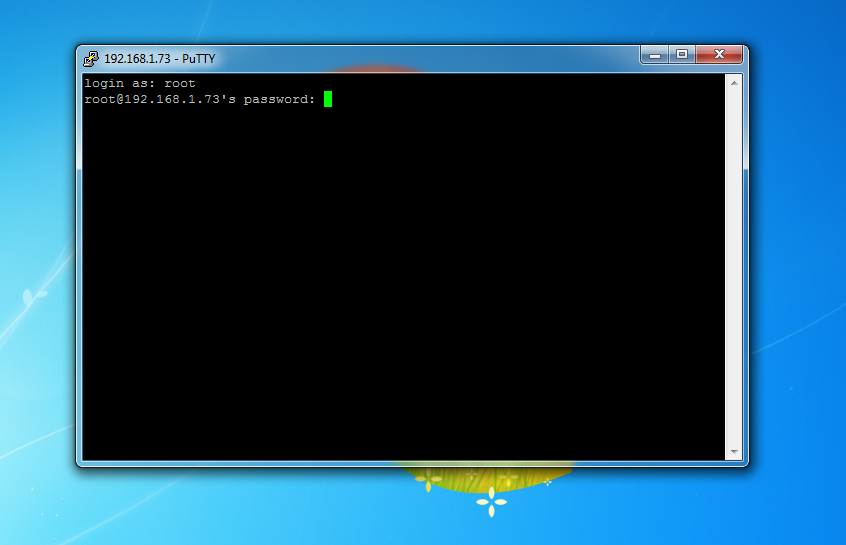
A questo punto, digitate “root” quando leggerete “login as:” nella finestra di terminale. Quindi premete “Invio”.
Schermata 2014-10-23 alle 10.52.10

Subito dopo inserite nuovamente la password “alpine” (anche se non vedete comparire i caratteri nella finestra, la state digitando lo stesso). Una volta inserita, premete su “Invio”.

4B. A questo punto dovremo digitare una serie di comandi in sequenza, separando ognuno dall’altro da una pressione del tasto “Invio” dalla tastiera del nostro computer. Per comodità vi invitiamo a copiare e incollare i comandi per evitare errori (ricordatevi di incollare ogni singola riga di comando e di premere invio prima di incollarne un’altra). Nel caso in cui otteniate errori dopo l’inserimento dei primi due comandi, non preoccupatevi e attendete il riavvio del dispositivo.

cd /

dpkg –force all -i cydia.deb

killall -9 backboardd SpringBoard

su -c uicache mobile

kill 1

Nota: se non avete rinominato il pacchetto originale di Cydia, allora il secondo comando sarà “dpkg –force all -i cydia_1.1.13_iphoneos-arm.deb” (o comunque “dpkg –force all -i NOMEDELPACCHETTO.deb”).

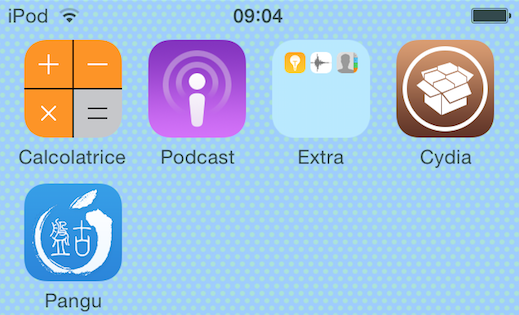
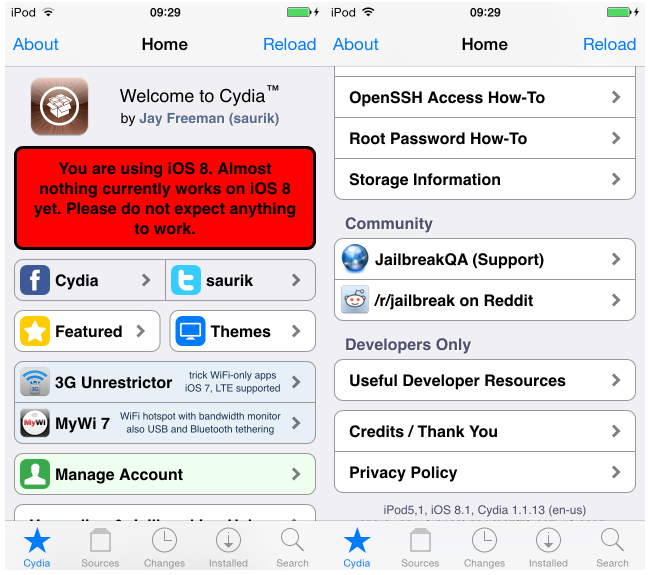
5. In questo modo avremo terminato l’installazione di Cydia su iOS 8.0, 8.0.1, 8.0.2 o 8.1. Tuttavia, non abbiamo ancora finito del tutto. Dopo il riavvio del dispositivo, dovremmo vedere l’icona di Cydia nella Home del vostro dispositivo, proprio vicino a quella di Pangu. Apriamola e attendiamo che l’applicazione ricarichi il contenuto. In questa fase il dispositivo potrebbe anch’esso riavviarsi. Terminati i riavvii, aprite nuovamente Cydia ed eseguiamo gli aggiornamenti disponibili.
Schermata 2014-10-23 alle 09.11.08

6. Abbiamo finito! Il jailbreak di iOS 8.x è così completo. Tuttavia, al momento sono pochissimi i tweak e in generale i pacchetti che supportano iOS 8.0.x e iOS 8.1, altro motivo per cui questo jailbreak non è ancora consigliato. In ogni caso, se l’avete eseguito, adesso potete benissimo attendere che i vostri tweak preferiti e le app che utilizzate di più vengano aggiornate per risultare compatibili con iOS 8.
Schermata 2014-10-23 alle 09.30.23

7. A questo punto potete ripristinare il backup del vostro dispositivo – se avete eseguito l’operazione di jailbreak a dispositivo “vuoto” – e ripristinare l’utilizzo del codice di sicurezza, del Touch ID e di “Trova il mio iPhone”.

 Grazie Andrea BlackGeek per il prezioso contributo!

Prodotti consigliati
In qualità di Affiliato Amazon, iPhoneItalia riceve un guadagno dagli acquisti idonei.
Offerte Amazon di oggi

Commenti 118

  1. Stallone
    Io attendo un altro mesetto, per ora mi tengo il buon caro iOS 7.0.4 jb. Per aggiornare c'è sempre tempo, ma prima voglio tweak stabili e compatibili
    1. Salvo79
      Visto che il tool da ieri che circola in rete sicuramente Apple è già a conoscenza delle falle che permettono di eseguire il jb quindi occhio... che Apple a rorpresa potrebbe lasciare un aggiornamento ad un ipotetico 8.1.x e chiudere le firme per 8.1 a quel punto non puoi fare più l aggiornamento a IOS 8.1 e di conseguenza non usufruire del jb IOS 8 ciao
      1. Giuseppe Migliorino
        Esatto
      2. Beh dai, non è detto. Quando è uscito il jb piangu per iOS 7.1 poi nonostante ci siano stati altri due aggiornamenti di iOS non sono state corrette le falle ed era quindi compatibile anche con iOS 7.1.2 quindi non per forza sarà corretto:) io aspetto che sia più stabile, semplice da eseguire e con più tweak compatibili :)
        1. Edoardo
          Lo so che è un errore di battitura ma "piangu" fa troppo ridere. :)
  2. JJ Vince
    ammazza che casotto!!!!
    1. sanietto
      Solo perche non hai l'eyephone di futurama.sfigato!
      1. Visto anch'io troppo forte!!!
    2. Giuseppe Migliorino
      Eh si
    3. Andrea Cervone
      Per ora si..
  3. Gerardo Cipolletta
    non riesco a fare il passaggio 3 dell'installazione di cydia.
  4. Giango78
    aspettate...ora è comunque inutile! senza mobile substrate non ci sono tweak!
    1. Salvo79
      Infatti o provato ma e tutto incompatibile per via del substrate ho dovuto ripristinare attendiamo che tutto si aggiorni...
      1. Simone Riccio
        magari mettiamo un HO con l'H, grazie!
        1. Danilo Fuda
          il secondo l'ha messo con l'h... dai! sarà un errore di battitura...
    2. Commentatorenonabituale
      Vengo dal futuro: il mobile substrate c'è ed è compatibile quindi per ora tutto ok anche se ancora un po' di tweak sono incompatibili
  5. Alessio
    Fatto! però nel procedimento dove va messo "dpkg –force all -i cydia.deb" io ho messo "dpkg --force all -i cydia.deb" altrimenti non mi funzionava
    1. Andrea Cervone
      Si, in realtà è un errore di formattazione del sito... lato editor io ho scritto esattamente "dpkg --force all -i cydia.deb"
      1. Eugenio95
        ma come mai pur mettendo il codice di alessio mi esce qualche scritta in piu ma cmq non mi installa cydia perche ? :(
        1. Andrea Cervone
          Hai eseguito anche gli altri comandi?
      2. allora che senso ha questa guida se non correggi questo errore? ha 2 ore che ripeto l'operazine e poi leggo sta cosa nei commenti...mma
  6. Klaudio Rosato
    La guida è maggistrale devo riconoscere che siete veramente bravi (come poki) ma è logica aspettare qualche giorno in più (perchè di questo si tratta giorni) ed attendere tutti i vari aggiornamenti e compatibilità. Voi giustamente lo avete detto più e più volte ad inizio guida ma siamo tutti un pò curiosi e tutti vogliono aggiornare io compreso. Si è meglio attendere questi giorni per fare un aggiornamento pulito in un unico colpo. P.S. Riusciremo ad aspettare ? riusciremo a far passare la voglia di provare questa stupenda guida ? bhoo !! Grazie al magico staff :))
    1. Andrea Cervone
      Grazie :)
      1. Michele Manfuso
        Andrea dove trovo "Apri in Terminale" si Windows?
        1. Massimo Ricci
          start e digita cmd e premi invio
  7. thebux85
    posso aggiornare itunes alla versione 12.0.1 senza incappare problemi successivamente??grazie!!!!!!!!!
    1. Andrea Cervone
      Si, tranquillo
      1. thebux85
        ok grazie
  8. Estremamente prematuro fare un JB adesso
  9. Massimo
    Complimenti per la guida!
    1. Andrea Cervone
      Grazie :)
  10. ma ifile è installabile? ci sono gia dei tweak compatibili?
    1. Si saurik ha aggiornato parzialmente molti tweek
      1. Giango78
        Per quanto mi riguarda la tua informazione è sbagliata
  11. Paul M.
    Ragazzi io l'unico consiglio che posso darvi è quello di aggiornare in fretta il/i vostro/i vostri dispositivo/i all'ultimo firmware attuale (8.1) anche senza fare il JB in modo da non avere problemi nel caso in cui Apple rilasciasse un ipotetico "Firmware FIX"!
  12. Enrico Maria Dal Compare
    Jb 7.1.1 + auxo 2 + callbar + imm = ios 9
    1. Davide Gallo
      Cosa sarebbe imm?
    2. Enrico Maria Dal Compare
      Imn scusa: instant messenger notifier
  13. h❗©hy
    Aggiornato IL CYDIA SUBSTRATE
  14. Ho eseguito il primo procedimento ma al riavvio l'app appare bianca.. ho iPhone 5s con 8.0.2
  15. Matia Belvederi
    scusate ma la dicitura "Apri in Terminale" dove la trovo??
    1. Alessandro Torri
      nemmenp io
  16. gianni165
    posso fare un downgrade da iOS 8 a iOS 7 con questo tool ? grazie
    1. No, il downgrade non è più effettuabile con nessun dispositivo aggiornato a ios 8
      1. gianni165
        ma perché non ho salvato i certificati? o cosa?
  17. Alessandro Torri
    non riesco a trovare 'apri in terminale'
    1. Matia Belvederi
      con cyberduck aperto selezione il file di cydia importato e nella barra in alto del mac clicca su "Vai" e li trovi "apri in terminale"
      1. Michele Manfuso
        Non lo trovo... io ho windows. Andre aiutaci per favore :D
        1. Da eseguire se avete problemi ad installare Cydia Se ricevete degli errori mentre cercate di installare Cydia seguendo le istruzioni elencate in precedenza, allora vi consiglio di provare questi semplici passaggi. Dopo aver connesso il dispositivo al PC/Mac tramite Cyberduck o WinSCP, si aprirà una finestra che vi mostrerà il contenuto del dispositivo iOS. Accedete alla cartella “/Private/Var/Root/Media”. Create una cartella chiamata “Cydia” ed apritela. Ora create una cartella chiamata “AutoInstall” ed apritela. Spostate nella cartella “AutoInstall” il file “cydia.deb” e riavviate il dispositivo. Al successivo riavvio dovreste ritrovarvi con Cydia perfettamente installato su iOS 8.
      2. Alessandro Torri
        Grazie
  18. Chissà che schifezze ci sono dentro...
    1. barabba
      che schifezze?
      1. non ricordo quale jb aveva un qualcosa dentro di estraneo... poco tempo fa. io il telefono lo suo con applicazioni della banca... mail di lavoro con dati, non mi fiderei mai di installare qualcosa di questo genere.. già mi fido poco della apple per i miei dati figuriamoci se mi vado a fidare del jb
        1. Respira
  19. Matia Belvederi
    scusate ho trovato "apri in terminale" ma dopo aver inserito tutti i comandi come nella guida cydia comunque non mi compare... qualcuno ha dei suggerimenti?
    1. Michele Manfuso
      Dove lo hai trovato? Cosi ci aiutiamo :)
      1. Matia Belvederi
        eh io ho mac
  20. Michele Manfuso
    Dove trovo "Apri in Terminale" su Windows? Grazie ;)
  21. Matia Belvederi
    Quando do il comando nel terminale per far installare il file deb ricevo questo messaggio: dpkg: unknown option -n Sapete cosa vuol dire o cosa sto sbagliando??
    1. Matia Belvederi
      ok risolto anche questo lanciando il comando "reboot" 2 o 3 volte e alla fine è comparso cydia
      1. Davide Tobolacci
        io non ci riesco potete aiutarmi
  22. cicciorasta
    se ricevete un errore al secondo passaggio scrivete così . "dpkg -–force all -i cydia.deb" (in parole povere : due trattini (--) prima di "force"
  23. thebux85
    hai perfetamente ragione!a jailbreak fatto ho avuto problemi col touch id e al primo riavvio il telefono s'è impallato(iphone 6 ios 8.1)...ripristinato tt
    1. Giango78
      Che senso ha! Non potevi aspettare?
  24. Scaricando qlcosa su cydia nn vedo le icone delle app possibile?
    1. Danilo Fuda
      Quoto
    2. Commentatorenonabituale
      ogni volta devi fare un reboot (riavvio)
  25. Simone Giovanna
    Questo jb sblocca la parte telefonica di un 4s straniero????
    1. Danilo Fuda
      no
  26. Complimenti per la guida!!! Avevo un dubbio.... Stavo pensando di aggiornare già ad 8.1 e ripristinare subito il backup da iTunes, aspettare poi un secondo momento con una versione più stabile del tool (magari che installi già cydia) per eseguire il jail disabilitando ovviamente codice e trova iphone in quel momento... Avrei problemi facendo il jail a telefono per così dire non pulito??
    1. Danilo Fuda
      Varie instabilità e possibilità di blocco all'avvio! Lascia stare
  27. Massimo Ricci
    Meglio aspettare, questo tool per il JB è uscito al volo, ma a quanto sembra, deve essere ancora perfezionato e non di poco.
  28. Danilo Fuda
    iPhone:/ root# iPhone:/ root# dpkg --force all -i cydia.deb -sh: iPhone:/: No such file or directory
    1. Danilo Fuda
      che faccio?!
      1. Danilo Fuda
        il file deb è nella posizione giusta ma putty non lo vede.. se do come comando "dir" lo vedo il file, l'ho posizionato nella cartella radice con winscp... ma con il comando, da voi citato sembra non trovarlo comunque...
        1. Edoardo
          Devi scrivere: dpkg --force all -i cydia.deb non: iPhone:/ root# dpkg --force all -i cydia.deb
  29. smule98
    Voi che avete già provato il jailbreak e i tweak lo consigliate o meglio aspettare il tool ufficiale??
    1. Danilo Fuda
      la seconda!
    2. Giango78
      Seconda
  30. Domanda ( nessuno ha ancora risposto in modo esauriente) Ho iOS 7.1.2 con jailbreak (iPhone 5)... Come è la batteria ora? AHAH scherzo.... Cosa mi consigliate? -installare iOS 8.1 (perdere temporaneamente il jailbreak) e aspettare il tool definitivo (e vari tweak) -aspettare il tool definitivo e poi fare il tutto rischiando però "una possibili chiusura delle falle" Grazie :)
    1. Massimo
      Ciao,io ho l'iphone 5C quindi siamo sullo stesso livello del 5,ho ios 8.1 e devo dirti che va benissimo e la batteria se ti interessa mi dura un giorno intero usando mail whatsapp e facebook...Io ti consiglio di aggiornare a ios 8.1,vedrai che a breve uscira' il JB definitivo. Buona giornata!Ciao
  31. Paolo Catinella
    procedura troppo instabile, eseguito per filo e per segno, riavvio : iPhone bloccato sulla mela IP5.
    1. Danilo Fuda
      Idem
  32. Gianni Curcio
    Dopo aver connesso il dispositivo al PC/Mac tramite Cyberduck o WinSCP, si aprirà una finestra che vi mostrerà il contenuto del dispositivo iOS. 1) Accedete alla cartella “/Private/Var/Root/Media”. 2) Create una cartella chiamata “Cydia” ed apritela. 3) Ora create una cartella chiamata “AutoInstall” ed apritela. 4) Spostate nella cartella “AutoInstall” il file “cydia.deb” e riavviate il dispositivo. Al successivo riavvio dovreste ritrovarvi con Cydia perfettamente installato su iOS 8.
  33. B.sera a tutti, io ho il jb di 7.1.2 e ora mi è arrivato una notifica dell'aggiornamento di 8.0.2. che faccio? consigli? grazie! :D (iphone 5s)
    1. smule98
      Io ho il jb di ios 7.1.1 iPhone 5s , stasera o domani ripristino , aggiorno a 8.1 ed eseguo il jailbreak... Se non sei utente esperto te lo sconsiglio
      1. Grazie, e poi mi fai sapere com'è!!
        1. smule98
          Certo
  34. le app installate da cydia non compaiono
    1. Danilo Fuda
      Quoto
  35. Danilo Fuda
    Jailbreak su iPhone 5S ios 8.1 fatto, installato cydia... Funzionante... Poi ripristinato backup, installato tweak wifi analyzer... Che non modifica l'os.. Senza dipendenze.. Riavviato dispositivo: rimane sulla mela!!! Sconsiglio vivamente!!!
  36. Ancora a fare sto' jailbreak!?
  37. Marco Santi
    come mai dopo aver effetuati il jb l'ipad si riavvia e fa vedere solo la mela ma non va avanti?
    1. Massimo
      DFU ripristina e attendi la versione del JB definitiva.
  38. Guida magistrale. Complimenti
  39. smule98
    Sapete se Polus è compatibile??
  40. Klaudio Rosato
    Ciao x Andrea una volta istallata app Cydia l' icona di pangu si può rimuovere dal iphone ? o bisogna attendere per qualsiasi altra eventualità o aggiornamenti vari ?? Grazie
    1. Davide Gallo
      Non sono andrea e non sono sicuro, ma non la cancellerei, meglio evitare problemi
  41. Qualcuno sa dirmi xke sul mio plus con 8.1 nn trovo i tasti x il 2g 3G 4g????grazie!!!!!
  42. Commentatorenonabituale
    aiutatemi perfavore!!! ho eseguito il jailbreak con successo, pure l'installazione di cydia ma ho notato che se metto il codice e touch id e spengo, poi quando riaccendo il telefono va in loop (continuamente si vede la mela sullo schermo) e l'unico modo è di fare un ripristino perdendo tutti i dati... non ho assolutamente voglia di ripristinare il mio iphone solo perchè metto il codice, consigli???
    1. Vrasi98
      anche io ho lo stesso problema nn so che fare
  43. Andrea Massaro
    Andrea ho un problema che forse puoi risolvere solo tu: mi connetto al wifi, apro cyberduck, scrivo il mio ip, root, alpine negli appositi spazi e mi da connection timed out. Ho provato anche con winscp ma niente, ho disattivato il firewall e nulla è cambiato. Cosa ho sbagliato?
  44. Vrasi98
    c'è un errore sulla procedura: dpkg –force all -i cydia.deb bisogna mettere due trattini no uno cmq ottima guida tutto bene :)
  45. Vrasi98
    AIUTO.... Dopo avere effettuato il jb e istallato cydia correttamente il mio iphone 4s nn si accende più resta bloccato sulla mela AIUTO
  46. Andrea Massaro
    Andrea ho un problema che forse puoi risolvere solo tu: mi connetto al wifi, apro cyberduck, scrivo il mio ip, root, alpine negli appositi spazi e mi da connection timed out. Ho provato anche con winscp ma niente, ho disattivato il firewall e nulla è cambiato. Cosa ho sbagliato?
  47. buongiorno a tutti. quel famoso pulsante che dovrebbe diventare azzurro a me rimane grigio e non posso fare nulla, come mai?
  48. Tombofire
    Ragazzi se il vostro iDevice rimane bloccato sul logo Apple è perchè avete attivato il codice. Con questo jailbreak in questo momento NON si può attivare il codice di blocco. Per risolvere il problema senza perdere i dati connettete il vostro iDevice mentre è bloccato sul logo al pc, scaricate ReiBoot e mandatelo in Recovery Mode. Dopodichè aprite iTunes e fate AGGIORNA, non ripristina. Ad operazione eseguita avrete tutto come prima, jailbreak a parte ovviamente.
  49. Davide Gallo
    Ragazzi per mettere il blocco codice usate ANDROIDLOCKXT ! Funziona bene, l'unica pecca è che se il dispositivo va in safe mode non c'è piu nessun blocco
  50. Lori Ente
    Ciao. Qualcuno che ha fatto il jailbreak su iphone 6 a riscontrato un errore quando si va ad inviare una foto dal rullino tramite whatsapp? Grazie
Ultime offerte del giorno Vedi tutte
