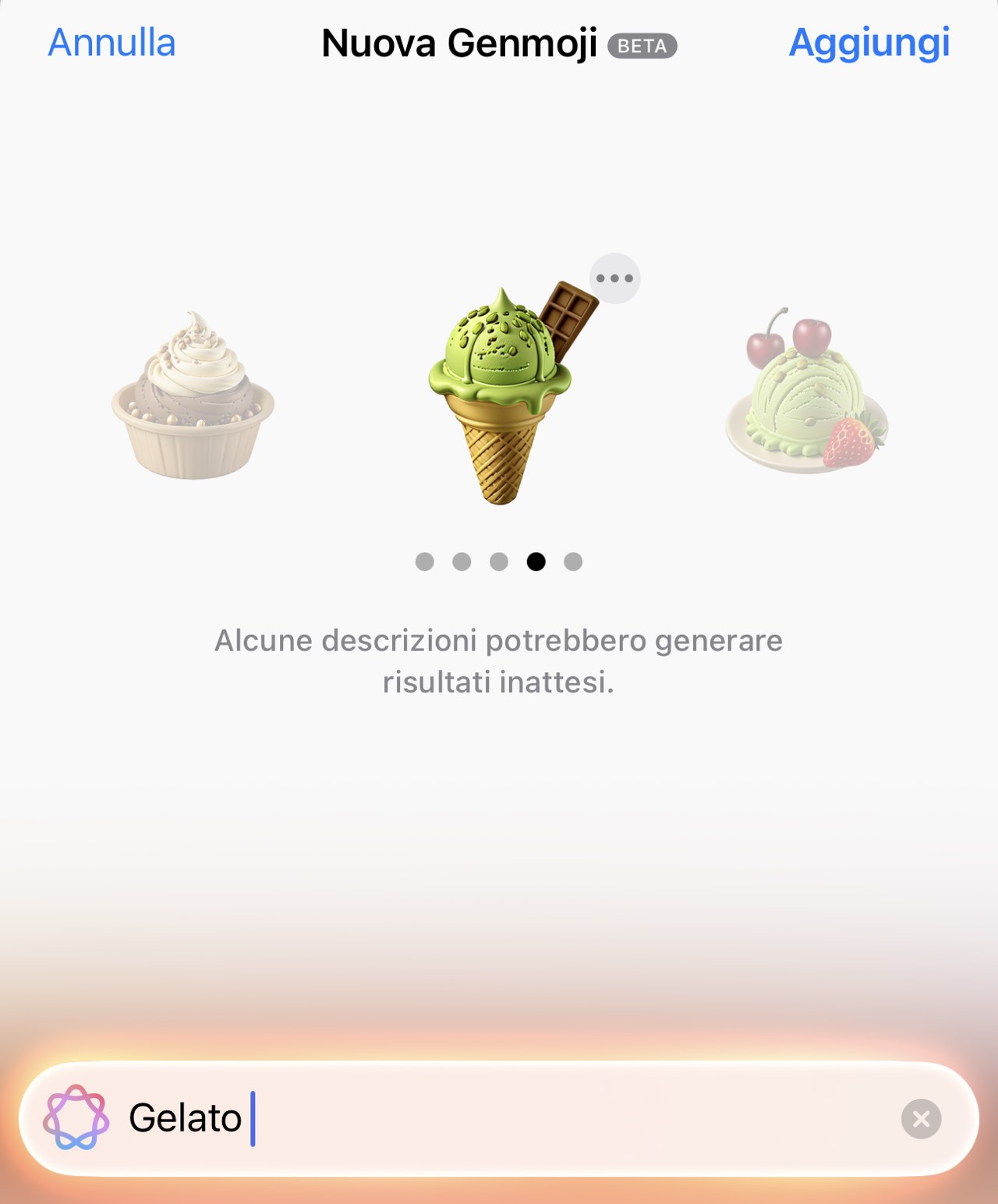
Tra le funzioni di Apple Intelligence è presente Genmoji, ovvero un sistema che permette di creare emoji personalizzate descrivendo ciò che si desidera rappresentare tramite input testuale. Queste emoji personalizzate possono poi essere usate all’interno dell’app Messaggi (anche come Tapback), nelle Note e così via. Nelle app in cui non vengono supportate pienamente, queste possono essere inviate come adesivi (sticker).
Le emoji personalizzate possono essere create semplicemente digitando il testo che le descrive: basta indicare cosa vogliamo generare ed Apple Intelligence farà il resto.
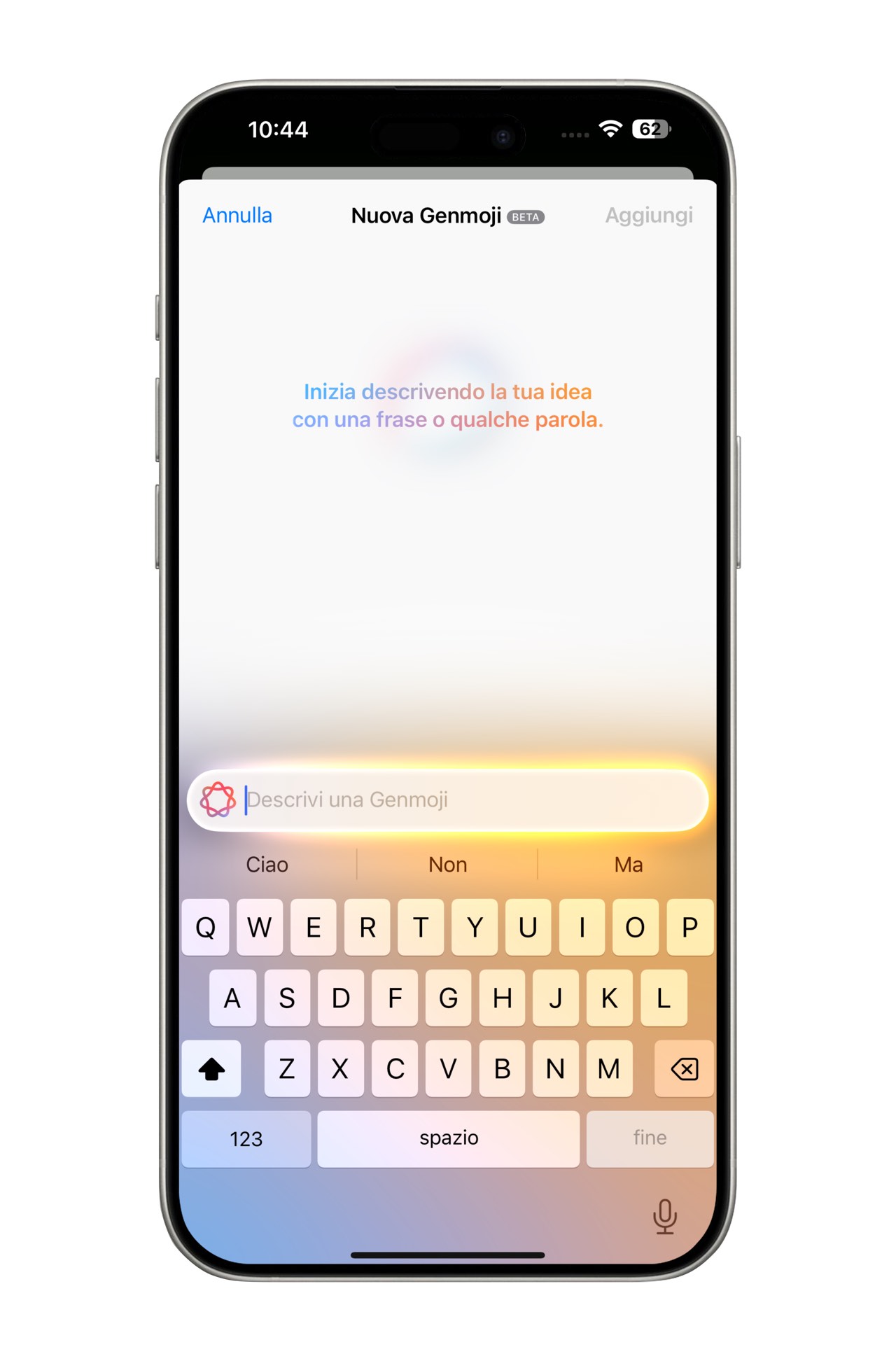
Vediamo di seguito alcuni esempi, ricordando comunque che Apple Intelligence è ancora in beta e che alcune descrizioni potrebbero generare risultati inattesi:
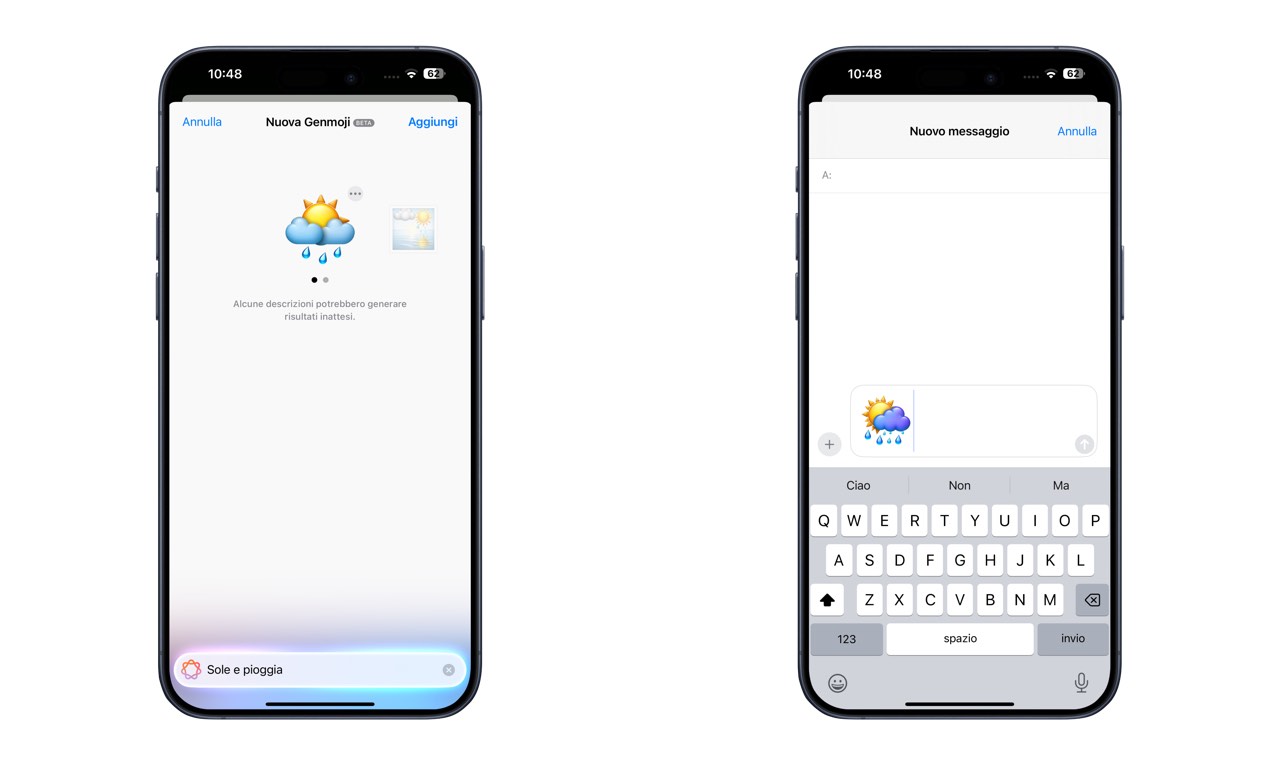
In questo primo esempio abbiamo combinato pioggia e sole in una nuova emoji, diversa da quella standard già presente nelle emoji di iOS.
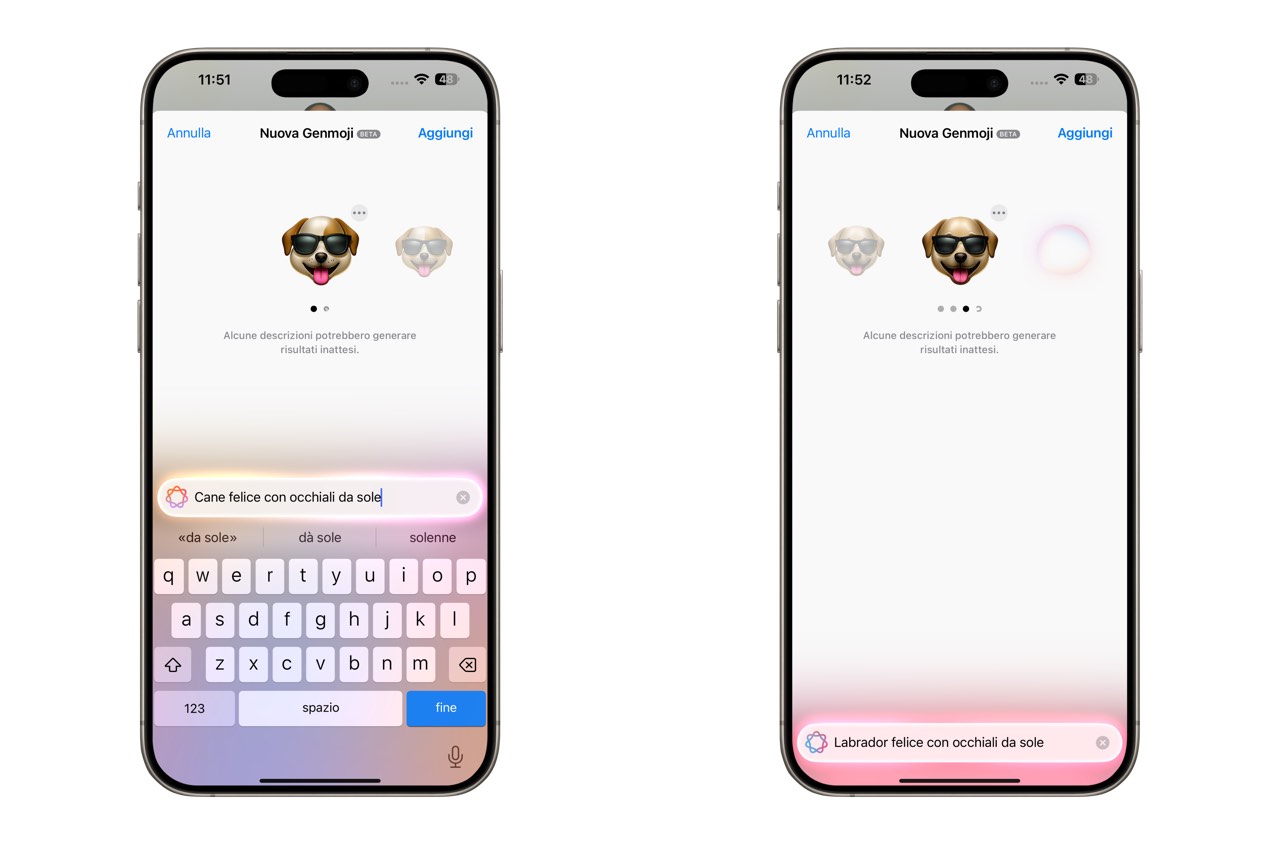
Qui abbiamo generato una Genmoji che ritrae un cane felice con gli occhiali da sole e poi abbiamo richiesto nello specifico la rappresentazione di un Labrador.
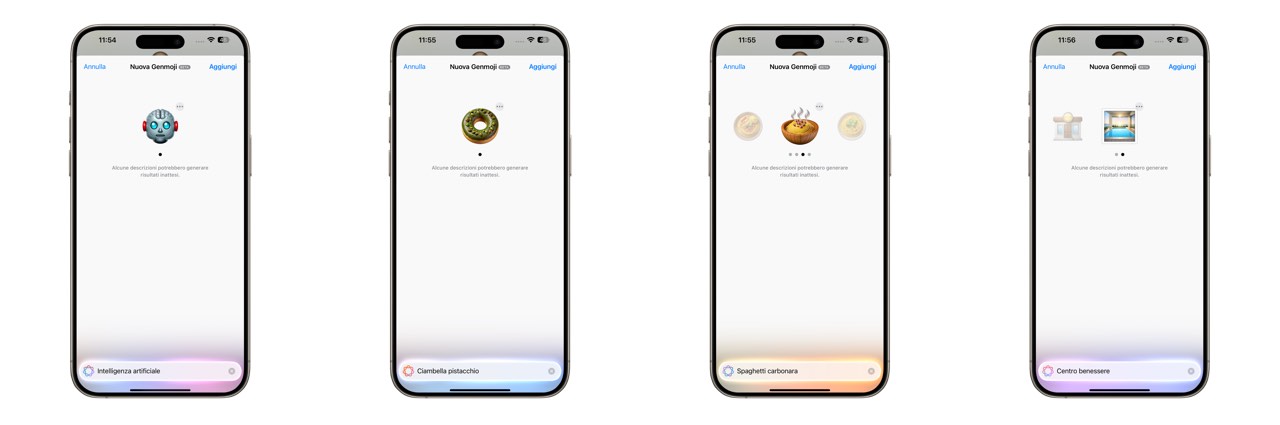
Di seguito, abbiamo generato altre Genmoji con altri input, come potete vedere dall’immagine allegata:
- Intelligenza artificiale
- Ciambella pistacchio
- Spaghetti carbonara
- Centro benessere
Una volta scelta la Genmoji più adatta (per la maggior parte dei risultati è possibile scegliere tra molteplici opzioni) basta premere sul tasto Aggiungi e poi procedere con l’invio.
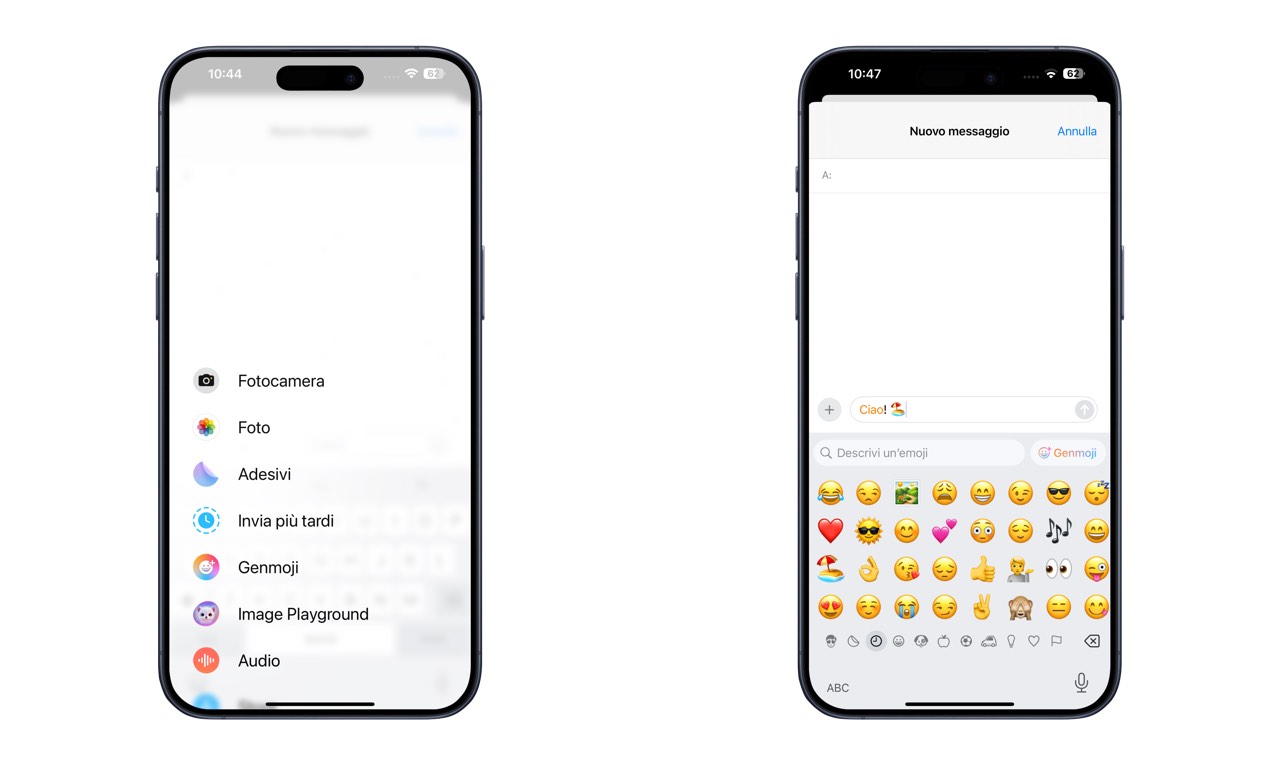
Da dove si accede alle Genmoji in iOS o iPadOS? Semplicemente dalla voce corrispondente nel menu di Messaggi, dopo aver premuto l’icona +, oppure dal pannello delle emoji attraverso il tasto Genmoji.
Chiaramente, uno step fondamentale è quello di installare l’ultima versione disponibile di iOS o iPadOS sul proprio dispositivo e poi attivare Apple Intelligence dalle impostazioni di sistema. Ricordiamo, infatti, che non tutti gli iPhone e iPad supportano Apple Intelligence.

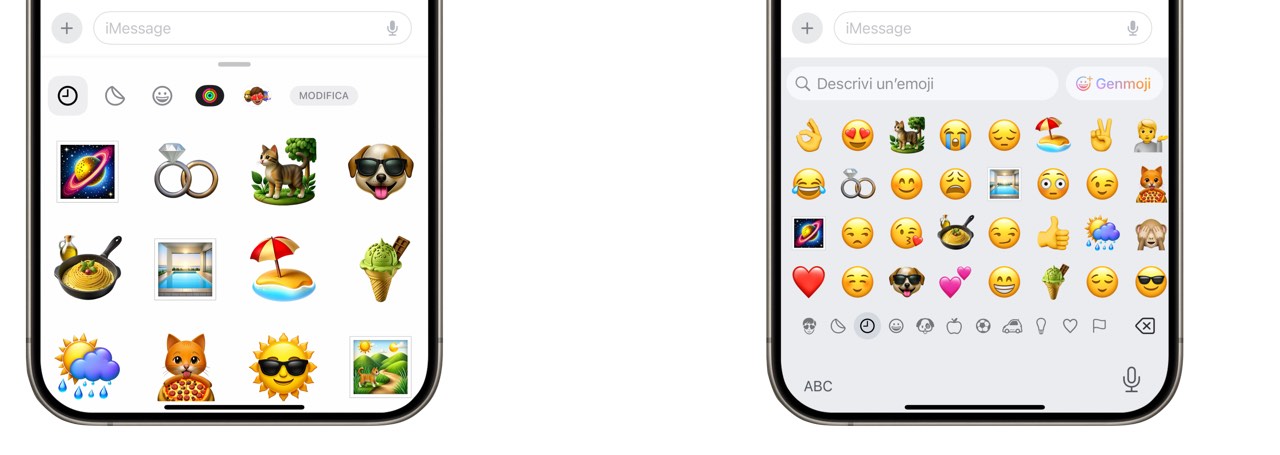
Le Genmoji possono essere usate come delle normalissime emoji nelle app supportate ma anche come adesivi, come anticipato poco fa, nelle app che non le supportano.
Prodotti consigliati