A volte, soprattutto se si naviga in 3G o Edge, può essere necessario caricare una pagina web il più rapidamente possibile oppure leggerne soltanto il testo. Di default Safari non consente di attivare/disattivare il caricamento delle immagini di una pagina web, ma con questo tutorial creeremo un tasto in Impostazioni per abilitare questa opzione.
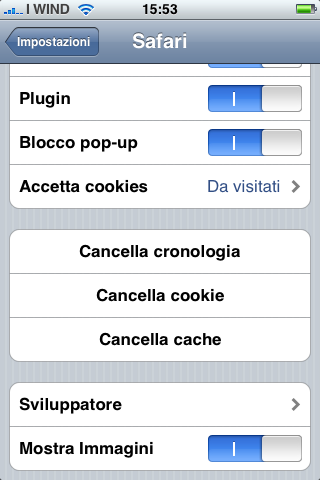
Ecco cosa fare:
- Entriamo nell’iPhone tramite SSH
- Andiamo nella cartella /System/Library/PreferenceBundles/MobileSafariSettings.bundle/
- Copiamo il file “Safari.plist” sul computer (conservatene una copia di backup)
- Convertiamolo utilizzando questa pagina web (caricate il file e cliccate su “convert”)
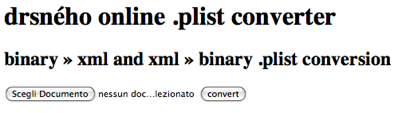
- Apriamo il file convertito con qualsiasi editor di testo
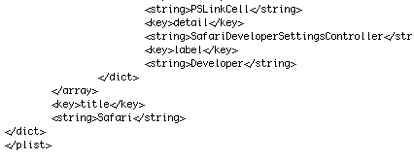
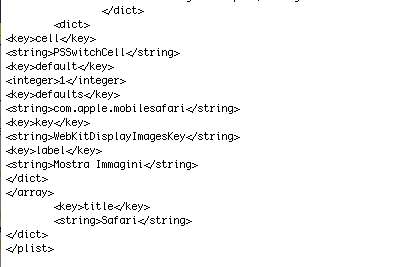
- Prima dell’ultimo </array> (in fondo alla pagina) aggiungiamo la seguente stringa:
<dict>
<key>cell</key>
<string>PSSwitchCell</string>
<key>default</key>
<integer>1</integer>
<key>defaults</key>
<string>com.apple.mobilesafari</string>
<key>key</key>
<string>WebKitDisplayImagesKey</string>
<key>label</key>
<string>Mostra Immagini</string>
</dict>
- Salviamo il file
- Copiamolo sull’iPhone tramite SSH nella cartella di origine /System/Library/PreferenceBundles/MobileSafariSettings.bundle/ (sovrascrivendo quello esistente)
- Ora andate in Impostazioni/Safari e vedrete una nuova opzione denominata “Mostra Immagini”. Se la lasciate attiva allora Safari caricherà le immagini normalmente, altrimenti verrà caricato il solo testo senza immagini.
Prodotti consigliati


