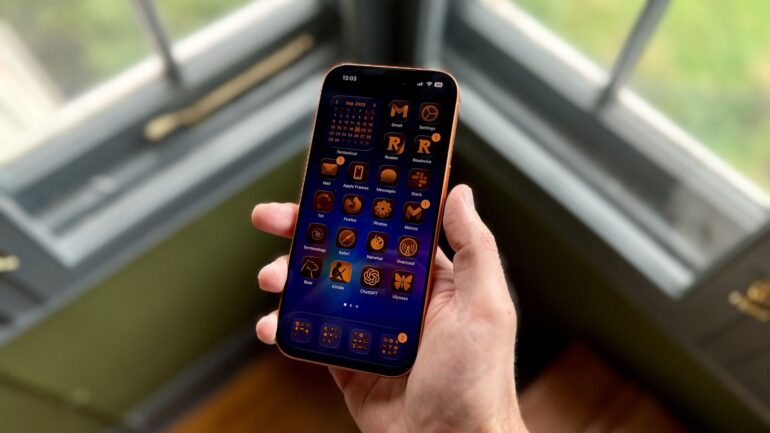
Apple ha fatto un passo in più sulla personalizzazione: con iOS 26 puoi colorare icone, widget e parte dell’interfaccia così da rispecchiare esattamente la finitura del tuo iPhone.
Non è il solito filtro casuale: il sistema conosce SKU e variante cromatica del dispositivo e applica una profilatura del colore che parte dal tono del telaio, regolando automaticamente luminosità, saturazione e contrasto per mantenere leggibilità e coerenza grafica. Se hai un iPhone 17 Pro arancione, per esempio, tutta la Home può adottare quella tinta, senza impastare i dettagli.
In iOS 18 una funzione simile esisteva già, ma il look era più “posterizzato”: sfondo scuro con pittogrammi colorati. In iOS 26 cambia l’estetica di base. In Modalità Chiara le icone diventano monocromatiche piene nel colore scelto con pittogrammi bianchi, mentre in Modalità Scura lo sfondo non è nero assoluto ma un tono molto più scuro della tinta selezionata, così testo e simboli restano leggibili.
Come attivare l’abbinamento colore del tuo iPhone
Ecco i passaggi da seguire:
- Nella Schermata Home, fai un tap prolungato su uno spazio vuoto.
- Tocca Modifica in alto a sinistra, quindi Personalizza.
- Scegli Tonalità nel pannello opzioni.
- Sotto i due cursori orizzontali del colore, tocca il pulsante a forma di iPhone all’estrema sinistra: è l’opzione che abbina la tinta alla finitura del tuo modello.
- Seleziona Chiaro, Scuro o Automatico secondo le tue preferenze.
Fatto. Se vuoi intervenire a mano, usa i due slider per ritoccare tonalità e intensità. Il sistema mantiene i rapporti di contrasto necessari per non sacrificare la leggibilità di nomi e badge notifiche.
Inoltre c’è un secondo pulsante, subito a destra di quello che richiama il colore del telefono: serve per agganciare la tinta alla tua cover. Funziona solo con cover MagSafe ufficiali Apple, che integrano un piccolo chip NFC con l’informazione sulla variante cromatica.
Se dopo l’attivazione vedi icone poco leggibili o badge notifiche smorti, rientra in Personalizza > Tonalità e riduci la saturazione. Con alcuni wallpaper molto scuri conviene passare a Automatico: di giorno la tinta è piena, di sera scurisce quel tanto che basta senza degradare il contrasto.
Alcuni utenti che hanno aggiornato il loro iPhone a iOS 26 segnalano che l’opzione di abbinamento alla finitura non sempre si attiva. Può trattarsi di un bug iniziale. Nel frattempo, puoi replicare un risultato simile regolando a mano i cursori di tinta e saturazione, oppure salvando più Schermate Home con Full Immersion diverse (lavoro, personale, viaggio) e colori dedicati.
Prodotti consigliati



Prova la nuova sezione commenti!