iPhone lento? Ecco la guida definitiva per velocizzare iOS!

Nuovo sistema di commenti
iPhoneItalia ha un sistema di commenti realtime tutto nuovo e nativo! Per commentare ti basta creare un account e potrai subito commentare.
Prova la nuova sezione commenti!

Avete un iPhone lento o che non risponde come vorreste ai comandi? Avete aggiornato il vostro dispositivo all’ultima versione di sistema e notate dei lag e delle indecisioni del sistema operativo? A parità di utilizzo e di applicazioni installate, rimpiangete i vecchi firmware perché risultavano più stabili e sicuri? Niente paura! In questo articolo iPhoneItalia vi spiega come ottimizzare le risorse del vostro dispositivo iOS in modo tale da risparmiare memoria e velocizzare il sistema operativo.
Deamons: rimuoviamo quelli inutili

Cosa sono i deamons? Si tratta di processi, semplici o meno semplici, che una volta aperti restano in esecuzione in background, anche dopo aver chiuso l’applicazione che ne fa uso. Ovviamente, se un processo resta costantemente attivo e a questo se ne aggiungono altri dello stesso tipo (sempre deamons), la memoria del dispositivo viene intaccata e le performance ne risentono. Rimuovendo alcuni deamons inutili per l’utilizzo del nostro dispositivo, potremo risparmiare un quantitativo di RAM più o meno importante e velocizzare così iOS.

Abbiamo diviso i daemons in 4 categorie: la prima comprende quelli meno importanti che, volendo e solo dopo averne fatto una copia di backup, possono anche essere eliminati dal dispositivo; la seconda comprende quei deamon che possono essere cancellati soltanto se non si fa uso della particolare funzione a cui sono collegati ed infine la categoria dei deamon indispensabili per il corretto funzionamento dell’iPhone. C’è poi la sezione dedicata ai deamon relativi a Cydia e ai pacchetti installati tramite esso.
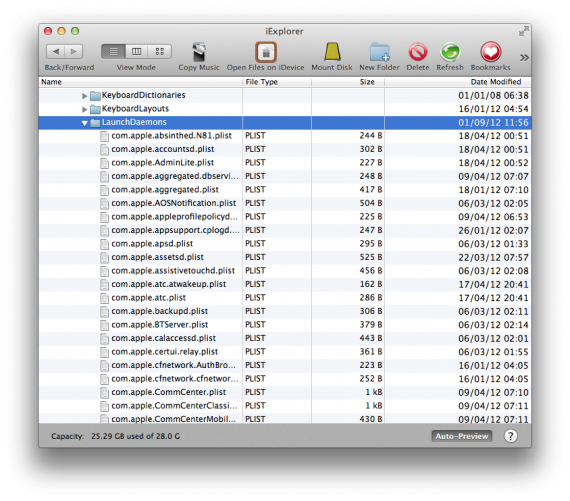
Tutti i daemons si trovano in System/Library/LaunchDeamons e potete accedervi tramite SSH utilizzando programmi come iExplorer (download gratuito in versione per Windows e Mac). In alternativa potete utilizzare iFile – pacchetto gratuito disponibile su Cydia – direttamente dal dispositivo, anche se sconsigliamo questa seconda opzione.

Nota: è possibile che su determinate versioni di iOS possano essere scovati deamon non contemplati nella guida o che alcuni di quelli nominati nell’articolo siano stati rimossi o modificati da Apple. Eliminate solo quelli citati nell’articolo che trovano riscontro sul vostro dispositivo e che reputate inutili. Invitiamo tutti gli utenti ad effettuare un backup completo dei deamons presenti sul proprio dispositivo e di salvare il tutto all’interno di una cartella sul proprio computer.

Deamons della prima categoria:

  • com.apple.DumpPanic.plist – invia il log dei crash da Apple
  • com.apple.ReportCrash.(Different Things).plist – Sono 5 diversi deamon che servono per conservare varie informazioni sulle cause dei crash.
  • com.apple.CrashHouseKeeping.plist – Deamon relativo sempre ai crash.
  • com.apple.aslmanager.plist – Questo deamon gestisce il System Log.
  • com.apple.syslogd.plist – Eventi del log di sistema.
  • com.apple.powerlog.plist – Questo deamon viene utilizzato per monitorare la compatibilità con caricabatterie terzi.
  • com.apple.tcpdump.server.plist – Deamon per effettuare il dump del traffico.
  • com.apple.chud.chum.plist – Questo deamon è legato all’ Apple’s CHUD (Computer Hardware Understanding Developer) tools.
  • com.apple.chud.pilotfish.plist – Come sopra.

Deamons della seconda categoria:

  • com.apple.AddressBook.plist – Se rimosso, l’applicazione “Contatti” sarà molto più lenta all’avvio
  • com.apple.accessoryd.plist – Se rimosso, disabilita la possibilità di collegare alcuni accessori come trasmettitori FM, dock e cavo AV.
  • com.apple.apsd.plist – Se rimosso non sarà più possibile utilizzare le notifiche push.
  • com.apple.dataaccess.dataaccessd.plist – Se rimosso, non sarà più possibile sincronizzare i contatti con Exchange o Google.
  • com.apple.datamigrator.plist – Se rimosso non possono più essere spostati i contatti dalla SIM all’iPhone
  • com.apple.racoon.plist – Deamon relativo al VPN.
  • com.apple.MobileInternetSharing.plist – Se rimosso disabilita definitivamente il Tethering.
  • com.apple.aggregated.plist – Deamon relativo all’ingresso audio.
  • com.apple.AdminLite.plist – Se rimosso consente di visualizzare alcune informazioni in caso di crash di un’applicazione.

Deamons della terza categoria:

  • com.apple.mobile.Lockdown.plist – Responsabile dell’attivazione della SIM.
  • com.apple.fairplayd.plist – Gestisce i DRM per la musica scaricata da iTunes.
  • com.apple.installd.plist – Responsabile delle installazioni
  • com.apple.BTServer.plist – Se rimosso l’iPhone diventerà lentissimo.
  • com.apple.configd+pm.plist – Responsabile delle configurazioni di sistema.
  • com.apple.configd-pm.plist – Come sopra.
  • com.apple.gmmd.plist – Servizio di debugging.
  • com.apple.mDNSResponder.plist – Se disabilitato sarà impossibile navigare su internet.
  • com.apple.CommCenter.plist – Responsabile delle chiamate in entrata e in uscita.
  • com.apple.locationd.plist – Disabilita il GPS.
  • com.apple.mediaserverd.plist – Responsabile della riproduzione dei file multimediali.
  • com.apple.graphicsservices.sample.plist – Consente di visualizzare le cover degli album.
  • com.apple.usbptpd.plist – Responsabile del corretto collegamento dell’iPhone al computer.

Deamons relativi a Cydia e ai tweak:

  • com.bigboss.sbsettingsd.plist – Il deamon che fa funzionare SBSettings.
  • com.imalc.insomnia.plist – Il deamon di Insomnia.
  • com.mxweas.MxT2d.plist – Deamon che consente a MxTube di scaricare i video da Youtube.
  • com.saurik.Cydia.Startup.plist – Deamon per l’installazione dei file .deb.

iCleaner: un tweak per fare pulizia dei files inutili

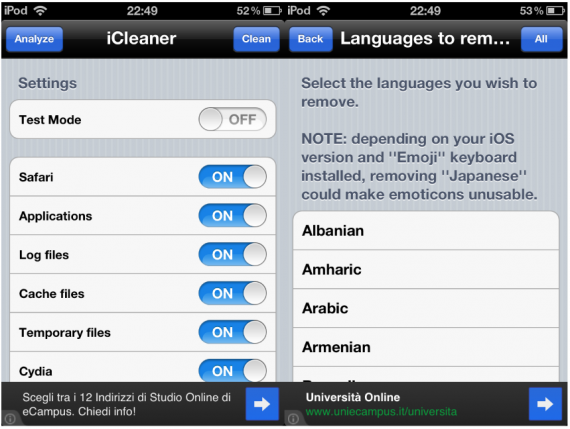
iCleaner è una nota utility (disponibile gratuitamente su Cydia) che permette di eliminare i files inutili dal vostro dispositivo per velocizzare il sistema e liberare spazio sul disco. Basterà cliccare sull’apposita icona che comparirà nella Home o utilizzare il comando “iCleaner” in Mobile Terminal (sarà necessario eseguire l’accesso come root) e in pochi istanti verranno cancellati i files inutili dal vostro iPhone.
Cosa fa iCleaner?

  • Safari: permette di rimuovere i cookies, la cronologia e la cache per liberare memoria e preservare la privacy.
  • Applications: scansiona il percorso /var/mobile/Applications e /Applications eliminando la cache dell WebClip, i cookies, e i files temporanei. Inoltre, iCleaner individua automaticamente le applicazioni note per una pulizia più completa e profonda. Al momento iCleaner individua le seguenti applicazioni: Facebook, Facebook Messenger, iCabMobile, iFile, Instagram, Skyfire and Twitter. Verranno introdotte nuove applicazioni in futuro. I dati sensibili degli utenti non verranno eliminati.
  • Log files: iCleaner rimuove i files di log delle applicazioni e i crash reports dalle posizioni note. Questa tipologia di file è solitamente irrilevante ai fini del funzionamento delle applicazioni interessate.
  • Cache files: scansiona e cancella i files cache di sistema e quelli del database. Alcuni di essi verranno ricreati dopo un respring. Ciò aiuta a rimuovere i vecchi files di cache.
  • Temporary files: elimina i file temporanei dal dispositivo. Questi files dovrebbero essere rimossi in automatico ma delle volte ciò non accade. iCleaner se ne occuperà per voi.
  • Cydia e Cydia sources: iCleaner rimuove i pacchetti parzialmente installati da Cydia e i files delle repo.
  • Unused dependencies: rimuove le dipendenze inutilizzate.
  • Filetype cleanup: iCleaner permette di ripulire il vostro dispositivo cancellando una determinata tipologia di file per estensione. Di default il programma cercherà i file .log. Potrete aggiungere nuove estensioni (come .bak o .old) ma fate ovviamente attenzione a ciò che eliminate! Le tipologie di files possono essere gestite dalla sezione “Impostazioni” dello script per il Terminale.

Potrete anche eliminare le lingue inutilizzate (ce ne sono veramente tante in iOS, probabilmente più di quante possiate pensare) per liberare spazio su disco e velocizzare il sistema. Infine potrete rimuovere tutte le immagini non-Retina dalle applicazioni, visualizzare i lob, spostare la cartella dei font (solitamente pesa 162 MiB) all’interno di una diversa partizione ed eseguire, in caso di necessità, un backup e un ripristino completo dei dati.

Disable Voice Control: diciamo addio al Controllo Vocale

Il Controllo Vocale fu introdotto per la prima volta su iPhone 3GS, poi anche su iPod touch di quarta generazione e iPhone 4. Nel 2011, pur essendo comunque presente, fu reso obsoleto dall’introduzione di Siri su iPhone 4S. Se non siete amanti del Controllo Vocale, non lo utilizzate o volete semplicemente risparmiare memoria, Disable Voice Control è il tweak che fa al caso vostro.
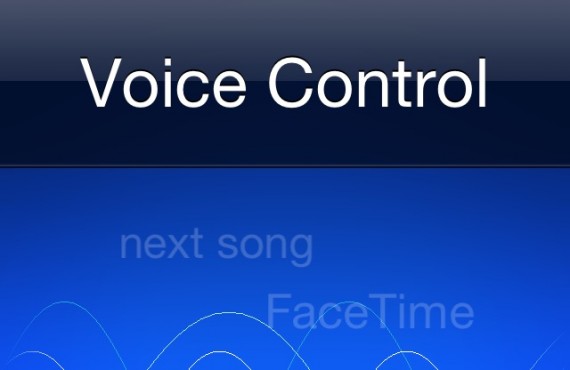
Installando gratuitamente questo tweak dalla repository di BigBoss, il Controllo Vocale del vostro dispositivo verrà disattivato temporaneamente (potrete riattivarlo in qualsiasi momento) e potrete ottenere un lieve miglioramento in termini di performance.

Spot Remover: di Spotlight si può fare a meno…

Ebbene si. I possessori di dispositivi più datati devono fare i conti con il peso degli anni. Un iPhone 3GS, oggi, non è sicuramente performante come lo era nel 2009 quando veniva lanciato da Apple. Specialmente se avete eseguito il jailbreak e avete installato diversi tweak da Cydia. Una delle soluzioni che può portare a buoni miglioramenti in termini di performance, è senza dubbio la scelta di rimuovere Spotlight, il meccanismo di ricerca intelligente introdotto da Apple in iOS a partire dal firmware 3.0. Per farlo si ha a disposizione un tweak specifico che vi permetterà di eseguire questo “intervento a cuore aperto” in tutta sicurezza.
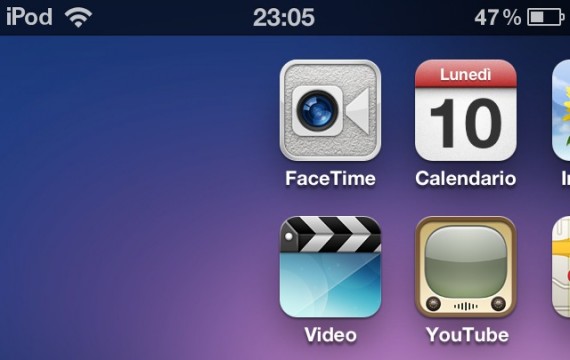
Grazie a Spot Remover, infatti, potrete disabilitare il funzionamento di Spotlight con pochi tap. Basterà scaricare gratuitamente il tweak da Cydia ed installarlo sul dispositivo e il gioco è fatto. L’operazione è ovviamente reversibile: basterà rimuovere il tweak per ripristinare il corretto funzionamento di Spotlight, nel caso in cui questa funzione si riveli necessaria.

Disable Multitasking: a mali estremi…

A mali estremi, estremi rimedi. Se pensate di poter fare a meno della più importante novità di iOS 4, allora disattivando il Multitasking potrete risparmiare qualche bel mega di memoria da utilizzare per altri scopi. Per disattivare il Multitasking di iOS si può ricorrere ad un tweak che lavora allo stesso modo di Spot Remover e Disable Voice Control. Il suo nome è Disable Multitasking.
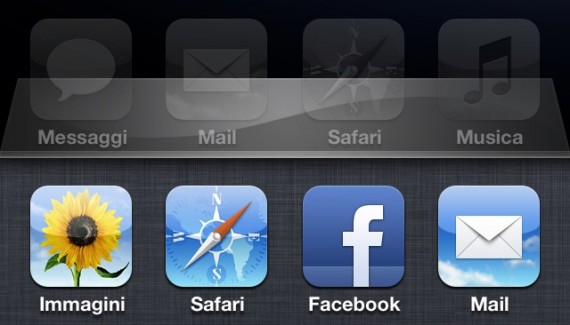
Disable Multitasking può essere scaricato gratuitamente dalla repository di ModMyi. Per disattivare il Multitasking dovrete necessariamente attivare la modifica tramite WinterBoard, scegliendo di utilizzare il tweak esattamente come si trattasse di un tema qualsiasi da abilitare su iPhone. Per riabilitare lo switcher delle applicazioni sarà sufficiente disattivare il tweak-tema sempre tramite WinterBoard.

SBSettings: e poi c’è lui, come sempre!

In questo caso lo utilizzeremo solo per una delle tante funzioni che mette a disposizione. Dalla classica tendina di SBSettings potrete infatti  eliminare i processi aperti inutilmente in memoria e risparmiare quindi qualche MB da destinare ad altro scopo. Per farlo basterà richiamare la tendina di SBSettings tramite la gesture che avete assegnato tramite Activator (di default basterà eseguire uno slide orizzontale sulla barra di stato) e quindi premere su “Processes”. Da questa nuova schermata potrete sia chiudere le applicazioni in background (operazione che è importante eseguire con una certa frequenza per evitare cali di memoria) sia eliminare i processi inutili premendo su “Free Memory”.
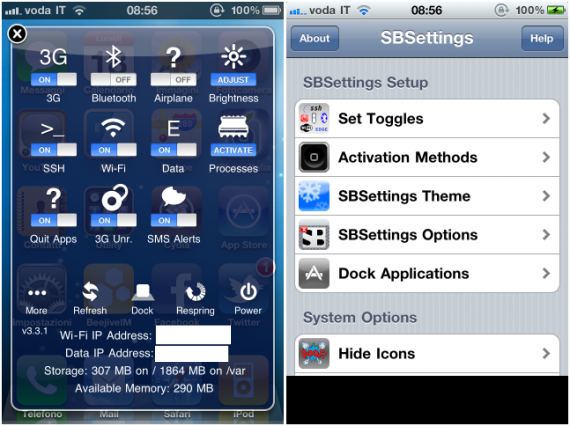
Per quanto riguarda la chiusura delle applicazioni, infine, se le soluzioni presentate da SBSettings e dal Multitasking nativo di iOS non dovessero risultare particolarmente comode, potete installare “Remove Background” che vi consentirà di chiudere tutte le applicazioni aperte in background con un solo tap. L’azione per la chiusura potrà essere selezionata in base alle proprie preferenze tramite il menu di Activator nelle Impostazioni di iOS.

Conclusioni

È piuttosto scontato che con il tempo e con gli aggiornamenti di sistema sempre più ricchi di novità i dispositivi iOS perdano qualcosa in termini di velocità e performance. Sono quindi necessari degli interventi di manutenzione mirati. Il nostro consiglio è quindi quello di seguire i suggerimenti riportati nell’articolo così come sono stati inseriti (ad eccezione di SBSettings che può essere utilizzato a prescindere da tutto il resto).

Fateci sapere se avete notato miglioramenti di performance dopo aver seguito la nostra guida.

Prodotti consigliati
In qualità di Affiliato Amazon, iPhoneItalia riceve un guadagno dagli acquisti idonei.
Offerte Amazon di oggi

Commenti 86

  1. Francesco Agostinelli
    per velocizzare insomma bisogna togliere tutte quelle funzioni che ha reso iphone il numero 1?????? mah!
    1. Andrea Cervone
      Dipende dai dispositivi e da ciò che cerchi. La RAM non cambia negli anni, il peso sul sistema delle funzioni introdotte negli aggiornamenti di sistema si e rallenta il telefono. Se pretendi velocità devi rinunciare a qualcosa.
    2. ilGrillo
      guardacaso 4s ha solo 516 MB di RAM quando tutti i terminali di fascia alta del 2011 ne avevano il doppio...costava molto mettere 1GB? No di certo. Così facendo è garantita l'obsolescenza nel caso dovesse uscire un aggiornamento al sistema operativo che sia un tantino più consistente del solito... Fatevela qualche domanda ogni tanto...
      1. Siri? non avrebbe potuto funzionare sul 4? intanto stiamo ancora aspettando la versione in italiano, a 18 mesi dalla presentazione di Siri !!!
        1. Chi glielo dice che c'è gia da un pezzo Siri in italiano?!?
  2. E secondo voi così si velocizza un sistema operativo? Secondo me è più probabile che all'avvio di una determinata classe essa venga rallentata o addirittura sospesa per non aver trovato le risorse necessarie...
    1. Andrea Cervone
      Provare per credere. Sono tutti passaggi testati e i miglioramenti sono tangibili ;)
      1. Salve, ho letto in giro di gente che usando icleaner si è trovata con il terminale bloccato in mano.. È sicuro questo programma? Grazie!!
        1. Mirko Longhi
          non sarà bloccato definitivamente, basta riavviare ed eliminare icleaner se ti si blocca
  3. per chi non ha il JB potrebbe anche resettare l iphone? servirebbe a rimuovere qualche file inutile?
    1. Andrea Cervone
      Si, ma i cambiamenti sarebbero minimi.
  4. ex iphoner
    iPhone lento?? esci 700 euri e vedrai che quello nuovo è più veloce! [scritto volutamente includendo errori ed imprecisioni]
    1. Classica risposta di un italiano ignorante
      1. meglio un terminale senza l'ultimo sistema operativo [castrato, tra l'altro] ma che sia ancora veloce. Meglio, per intenderci, un 3Gs con iOS4 che con iOS6. E qui scatta il veto da parte di Apple di fare il downgrade una volta installato l'aggiornamento. Che ti spinge, ovviamente, verso la $o$tituzione del terminale con uno più recente. Signori abbiamo scoperto il marketing
  5. Francesco Paglialonga
    Boh, io non so cosa ci fate col jailbreak. Sta di fatto che ho iPhone con FW originale da 3 anni (prima 3GS ora 4S) e non ho mai avuto rallentamenti tali da infastidirmi. Dovessi smanettare tanto come indicato qua per avere un telefono utilizzabile, cambierei strada (comprerei da un altro produttore). Permettetemi il commento negativo, ma questa guida (seppur redatta bene) è PATETICA perchè andrebbe bene per terminali che fanno della personalizzabilità il loro punto di forza (Android?), ma non per un prodotto Apple, qualunque esso sia!!!!!
    1. Andrea Cervone
      La guida nasce da un'esigenza che ho avuto personalmente dopo aver acquistato un iPod touch di quarta generazione che con iOS 5.1.1 nativo (anche senza jailbreak) gira veramente male. Lag, lentezza, indecisioni, ecc. Facendo tutto ciò che c'è scritto nell'articolo (ad eccezione della rimozione del Multitasking) il dispositivo è tornato performante.
      1. Francesco Paglialonga
        Grazie per la risposta Andrea nonostante il mio tono indisponente. Non conoscevo i problemi di quel dispositivo (l'iPod), quindi immagino che la guida sia principalmente redatta per questo. Però in generale confermo la mia tesi: se un dispositivo Apple non è in grado di performare per come è stato progettato o è un grande flop della Mela oppure abbiamo combinato noi qualcosa di "losco"...
      2. Pure io ho un ipod touch di ultim generaz e devo dire che va abbastanza lento :/ cn o senza jb...peccato sia tr complicata qsta guida :(
      3. Adrsay64
        Scusa i daemon li cancelli senza jailbreak?
      4. Faccio notare che sono anni che queste guide popolano il web, quindi non "nasce" semmai la riproponete dopo averla presa da qualche altro sito!
      5. Giuseppe
        Senza jailbreak iPod lento?? Ma va la....
      6. ma, ad esempio, il tweak per disattivare il controllo vocale prevede l'installazione di Winterboard... ne vale ancora la pena, complessivamente?
    2. Jan4843
      Questa guida non è per poter rendere un dispositivo utilizzabile, ma solo per renderlo più performante di quello che già è. Il jailbreak in sè non porta nessun rallentamento.
    3. Hai un oretta libera? Fai un bel backup dell'iPhone. Dopo segue la guida di iPhoneItalia per fare il JB. Dopo installa solamente qualcosa di gratuito dalla Cydia (l'icona ti apparirà dopo il JB) tipo NCSettings e BiteSMS. Dopo ne parliamo. Anzi, dopo avrai un po' di conoscenza su cosa vuol dire JB. Altrimenti è inutile dire la sua senza sapere di cosa si parla ma solo per sentito dire.
      1. Francesco Paglialonga
        No, aspetta un momento...il non aver mai fatto il JB non vuol dire che non so cosa sia... Semplicemente se lo si fa può capitare di farsi prendere la mano e lanciare qualcosa che gira ad ogni frame a 'mo di loop che finisce per rallentare il telefono piuttosto che velocizzare oppure drena la batteria... La questione è che se bisogna "hakerare" il dispositivo per farlo andare a dovere significa che c'è qualcosa che non va già dalla progettazione...il che è abbastanza raro per un prodotto della Mela...
        1. No, non aspetto! Ho letto molto sull'imponderabilità, ovvero l'assenza del peso per la mancanza della gravità. Quello che sentono gli astronauti nello spazio per essere chiari. So cosa vuol dire ma non mi posso esprimere su com'è effettivamente. Tu non puoi esprimerti su cosa vuol dire avere un iPhone JB perché semplicemente hai detto di non averlo mai fatto prima. Ecco, ti ho chiesto di fare un piccolo esperimento e di eseguire JB, tanto, ripristinando l'iPhone dal backup torna verginello come prima. Riassunto: si fa il JB per ottenere più facilità nell'uso e per arricchirlo con funzioni bloccati dal produttore: ciò comporta a volte dei rallentamenti, ma niente dii esagerato. Questa guida viene in aiuto, tutto qua.
  6. Ho usato solo icleaner sul mio 3gs con ios 5.1 ed ho notato, seppur non ecclatanti, dei miglioramenti. Sicuramente la reattività è migliorata ma non posso pretendere troppo da un tel del 2009!
    1. che mentalita' !! uno dovrebbe spendere 600 700 euro per un telefono che dura un anno e o piu' soltanto? al di la' del dato ecologico
      1. Mirko Longhi
        si chiama apple!
  7. @AndreaCervone:disqus Ma quindi se elimino il deamon "com.apple.powerlog.plist" posso far funzionare qualsiasi caricabatterie????
    1. Andrea Cervone
      No, quel deamon effettua il controllo sulla tipologia di caricabatterie (accessori in generale) che si collegano al dock. Per intenderci: quando ricevi l'avviso "Accessorio non compatibile" è opera sua. Ciò non significa che rimuovendolo puoi usare l'accessorio in questione ;)
  8. Francesco
    Non per forza bisogna essere così drastici e rimuovere spotlihht oppure il multitasking..se cercate in giro i sono moltissimi altri daemons che è possibile rimuvere(twitter, voice over etc.)
  9. non so voi ma per me l'impossibilità di fare il downgrade è fastidiosissima! il 3gs ( almeno il mio) con ios 4 andava benissimo e ora con il 5 va da schifo. Preferisco che apple rilasci due aggiornamenti piuttosto che 4 ma che funzionino bene ! non credo che aggiornerò ad ios 6 :(
    1. ilGrillo
      ancora col 3Gs stai?? ma quanta fatica deve ancora fare Apple per farti uscì sti bbenedetti 700 euri?? escili e non chiagne!
      1. Non deve fare un telefono con lo stesso design da 3 anni ecco cosa deve fare -.-
        1. ilGrillo
          Sempre a lamentarvi! Se Applenon cambia il design é perché iPhone è perfetto cosi com'è...perché cambiare a tutti i costi?
      2. Anch'io sto col 3Gs perché non sono un spendaccione, perché un investimento per apportare davvero l'utilità deve essere ammortizzato in 2-3 anni. E poi perché nella mano è molto più comodo tenere un 3G/3Gs che un iPhone 4/4S che ha i bordi taglienti. Spero che il 5, anche se simile come design (così dicono i rumor) sia più sottile e non con il vetro sulla parte posteriore per non scivolare.
        1. non concordo: sono perfetti entrambi perchè li ha fatti la Apple. E non potrebbe essere diversamente. Scherzi a parte a me il 3Gs è durato sei mesi poi sono passato all'S2(nel cambio ci ho rimesso 99€) : pessima ricezione sia confronto al 4 che al 4s (mi faceva buttare un sacco di batteria nella continua ricerca rete, cosa che non è più successa), audio in capsula scarso scarso, batteria insufficiente, foto nulla di che. In sei mesi mi sono reso conto di quanto fosse stato sopravvalutato questo terminale!
    2. Patagono
      anche perchè NON puoi aggiornare ad iOS6!
  10. Andrea Cervone
    La tua soluzione non velocizza il sistema ma solo le animazioni. Evidentemente non hai capito quali sono i benefici che si possono ottenere con la guida in alto ;)
    1. Guadagni tempo togliendo le animazioni! Al posto di smanettare come un pazzo per velocizzare
  11. Vi prego aiuto ho cancellato la lingua italiana!D: ora come faccio a scaricarla di nuovo???
    1. Andrea Cervone
      Se le avevi salvate in precedenza basta che le ributti nell'iPhone, altrimenti ti tocca ripristinare...
      1. in che senso salvate in precedenza???non esiste qualche pacchetto di cydia per reinstallarla?sono disperato non ho il computer con me per ripristinarlo...
        1. raffaele
          http://www.cantilux.net/uploads2/4237_MonAug112400pm_Italian.lproj.zip questa e' la cartella della lingua italiana dell'iphone 4 5.1.1...scaricala con safarindownload manager o altro broswer con download attivo...e tramite ifile la reinstalli.
  12. Per favore aiutatemi! ho cancellato la lingua italiana dall'iphone e ora mi è rimasta solo inglese, arabo e cinese!!!come faccio a installarla di nuovo?aiuto
    1. ilGrillo
      è una valida occasione per imparare l'inglese, utonto!
  13. iPhone 4s.. rimossi i daemons inutili... in standby ho 300-320 mb di ram liberi.. fate voi....
    1. ilTarlo
      ottimo! sono un pochino meno di quelli che ho liberi io con un dispositivo della concorrenza, senza rimuovere alcunchè
      1. Bravo!!
      2. c'entra poco, se il tuo dispositivo gestisce meno risorse è normale che sia così.. l'iPhone viaggia sui 230-250 mb liberi con JB e il miglioramento è notevole...
  14. Andrea Cervone
    No.
    1. Calcas2
      Scusa potresti chiarirmi meglio il concetto? Grazie mille
  15. Ma la verità è che il Jailbreak porta tante utilità, ma col tempo porta anche queste problematiche che con firmware originale non succedono! Ma questa è una cosa nota, anche se che fanno il jailbreak non lo vogliono ammettere!:)
  16. Eliminando i daemons inutili la durata di batteria aumenta giusto?
    1. Jan4843
      Sì, anche.
  17. Ho scaricato ed eseguito iCleaner su iPhone4 jailbreakato. Sono scomparse le icone di Note e Mail: http://img528.imageshack.us/img528/5867/fotohp.png Qualcuno sa come ripristinare?
    1. hai provato un respring?
      1. Risolto con respring. Ti ringrazio! Avevo provato a spegnere e riaccendere, pensando che equivalesse al respring, e non aveva funzionato
        1. prego
    2. Hai una cartella "preghiera"?? Omg xD
      1. Si, esatto, c'è scritto "preghiera", mica "uncinetto" o "gnocca"
    3. Pavljon Lika
      Riavvio o Respring
  18. Gianluca
    Funziona anche per Ipad 1?
  19. Jan4843
    Se avete cancellato qualche Daemons che non dovevate potete scaricarlo da qua: https://www.dropbox.com/sh/sieu1uerbwjqpuv/mV_hNht7o9 E' un mio backup di tutti i Daemons subito dopo aver effettuato il jailbreak. Ho un iPhone 4S con 5.1.1.
  20. dispiace dirlo ma ho il sospetto che apple lo faccia apposta,il mio 3g che ancora ho funzionante e da buttare,lentissimo,stesso vale per 3gs ed ipod touch 4, il 4 e 4s faranno la stessa fine di sicuro.
  21. x Dudu : L'obsolescenza pianificata o obsolescenza programmata nel design industriale è una politica volta a definire il ciclo vitale (la durata) di un prodotto. In tal modo in fase di progettazione viene deliberatamente definita una vita utile limitata di un prodotto, che quindi diventerà obsoleto o non funzionante dopo un certo periodo[1]. Ciò si può ottenere costruendo i beni in oggetto con materiali di qualità inferiore, o mediante l'inserimento di meccanismi anche di tipo elettronico o seguendo comunque canoni costruttivi tali da rendere impossibile o troppo costosa la loro riparazione una volta che dovessero guastarsi. Il termine "obsolescenza pianificata" è nato negli Stati Uniti.[5] Brooks Stevens è stato il coniatore del termine e della sua definizione[6]. Stevens definì questo concetto come l’instillare nell'acquirente il desiderio di comprare qualcosa di un po' più nuovo, un po' migliore e un po' prima di quanto non fosse necessario.
  22. Ma per installare disable voice control and disable multitasking devo installare winterboard che è un macigno per le performance del tel!! o mi sbaglio? C'e un modo alternativo? Grazie per la guida cmq!!!
  23. altra cosa,generalmente uso apple, per lavoro,computer etc,ma android per piccoli dispositivi ,telefoni etc ..molto pu' fluido e veloce
  24. raffaele
    Ho cancellato solo quelli della prima categoria (inutili) sono passato da 25 mega a 225 mega di picco e 130 di media!
    1. Gianluca
      Su quale dispositivo?
  25. Perche attaccate la guida? Non siete obbligati a seguirla e' solo un consiglio per le performance.. Ad ogni modo uso da parecchio iclenaer e safari resetter e non ho mai avuto nessun tipo di Bug con il jail break, sono fermo a 5.0 e ho intenzione di aggiornare solo ad iOS 6!
  26. Aviators
    posso seguire questa guida senza aver jailbrekkato il dispositivo?
    1. Pavljon Lika
      Perché nn lo fai il jailbreak ?? :)
  27. Multitasking? Ahaha, io lo chiamerei "App switcher", di multitasking non ha proprio nulla!
  28. Volpacchiotto
    Ma se per esempio elimino il deamon che fa funzionare sbsetting non funzionerà più? (scusate l'ignoranza)
  29. Ruppolo
    Ma scusate una domanda, l'accesso SSH non mi pare sia normalmente attivo, dunque?
  30. Gianluca Galli
    Una bomba la parte di sta guida relativa ai deamons... chiara, semplice e veloce. da possessore di iPod touch con 5.1.1 avevo già notato qualche rallentamento (infatti iCleaner l'ho installato sin dal giorno della sua uscita dalla beta), ma adesso aprire cartelle e app è na bellezza. grazie andrè, grazie iphoneitalia!
  31. Scusa ma questa guida vale anche su ios 6 ?? E poi devo avere necessariamente il jailbreak o posso farlo tramite il pc ???
  32. Giulio Politi
    Si va be!sbattiamo nel cesso il telefono e via!
  33. Osvaldo Venturi
    Non riesco a trovare system/library ecc... Ma sta su iExplorer?
  34. Haduken2g
    Consiglio anche di disabilitare nike + se usate altre App per quello scopo! /system/library/coreservices/springboard.app/N(qualche numero o lettera).plist -> property viewer -> captabilities -> Nike + Off e fate un bel respring...
Ultime offerte del giorno Vedi tutte
