Eccoci ad un nuovo appuntamento con la nostra rubrica ‘Noob’s Corner’ (noob=newbie, principiante), in cui pubblichiamo articoli e guide per imparare ad interagire al meglio con le funzionalità di base dell’iPhone. Come sempre vi ripetiamo che si tratta di una sezione pensata in modo particolare per chi si avvicina per la prima volta al mondo dell’iPhone e vuole conoscerne le funzionalità di base. In questo articolo vedremo come sfruttare tutte le funzionalità dell’applicazione Promemoria.
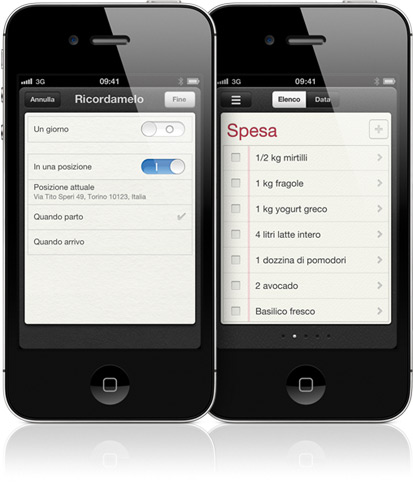
Promemoria è l’applicazione gratuita realizzata da Apple e presente nativamente in iOS 5 grazie alla quale poter gestire in maniera più o meno avanzata i to-do e le liste di cose da fare. L’app è semplice da utilizzare, integra una funzione per le notifiche geolocalizzate (solo su iPhone, non su iPad) e si sincronizza su iCloud in modo tale che gli elenchi inseriti su un dispositivo vengono automaticamente sincronizzati anche sugli altri iDevice in possesso e, presto, su Mac grazie a Mountain Lion.
Per creare un nuovo promemoria è sufficiente cliccare sul tasto “+” in alto a destare inserire il titolo che desideriamo dargli. Una volta inserito tale titolo, il promemoria viene automaticamente aggiunto e sulla sinistra comparirà l’apposito quadratino che andrà spuntato quando l’evento verrà portato a termine. Cliccando sulla freccia, abbiamo accesso alle funzioni avanzate del promemoria inserito: possiamo modificare il titolo, cambiare elenco (ne parleremo dopo), inserite delle note aggiuntive, selezionare la priorità (da bassa ad alta) e decidere se ricevere o meno un avviso di notifica cliccando su Ricordamelo. Qui possiamo attivare “Un giorno” per ricevere la notifica al giorno e all’ora stabilita, oppure “In una posizione” per ricevere tale notifica quando ci troviamo in una determinata posizione. In quest’ultimo caso possiamo scegliere se ricevere la notifica nel momento in cui lasciamo il luogo scelto o nel momento in cui arriviamo. Purtroppo Promemoria consente di inserire come luoghi solo quelli memorizzati tra i contatti in rubrica oppure quello della posizione attuale, ma non di inserirne uno nuovo manualmente. Questa funzione è attiva solo su iPhone e non su iPad.
Promemoria consente di organizzare in categorie i singoli to-do inseriti: cliccando sull’icona in alto a sinistra (quella delle tre linee orizzontali”) è possibile creare un nuovo Elenco (categoria) cliccando su Modifica in alto a destra. Ognuno di questi elenchi può contenere più promemoria: si può ad esempio creare l’elenco “Lavoro” o l’elenco “Spesa”.
Ricordiamo anche che è possibile modificare la tipologia di visualizzazione dei promemoria cliccando su Elenco o su Data in base alla scelta desiderata. Cliccando su data si potrà scorrere il calendario con il classico swipe verso destra o sinistra, mentre cliccando sull’icona in alto a sinistra verrà mostrato l’intero calendario con evidenziati i giorni nei quali sono stati memorizzati dei promemoria con notifica temporale.
Prodotti consigliati




Prova la nuova sezione commenti!