Come abilitare il Caps Lock in iOS – Noob’s Corner

05 luglio 2012 di Andrea Scrimieri in Noob's Corner, push

Eccoci ad un nuovo appuntamento con la nostra rubrica ‘Noob’s Corner’ (noob=newbie, principiante), in cui pubblichiamo articoli e guide per imparare ad interagire al meglio con le funzionalità di base dell’iPhone. Come sempre vi ripetiamo che si tratta di una sezione pensata in modo particolare per chi si avvicina per la prima volta al mondo dell’iPhone e vuole conoscerne le funzionalità di base. In questo articolo vedremo come abilitare il Caps Lock su iOS.
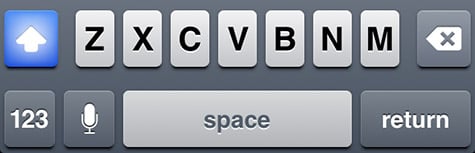
Notoriamente secondo le regole del Web e della messaggistica istantanea scrivere in maiuscolo significa urlare, e per quanto questo possa a volta risultare fastidioso potrebbe tornare sicuramente utile abilitare il Caps Lock sulla tastiera standard del nostro iPhone. Non tutti sanno infatti che Apple ha incluso la possibilità di accedere a tale funzionalità direttamente dalla tastiera virtuale di iOS, e la procedura, come vedremo, è molto semplice.

Prima di tutto è necessario aprire l’applicazione Impostazioni e successivamente andare nella sezione Generali; a questo punto scegliete “Tastiera” e assicuratevi che sia stata abilitata l’opzione “Blocco maiuscola“. Una volta fatto attenzione che questa opzione sia attivata non dovremo far altro che premere due volte in rapida successione il tasto Shift della tastiera. Una volta premuto, il tasto in questione diventerà completamente blu, e qualsiasi cosa scriveremo da questo punto in poi sarà mostrata in maiuscolo.

Per disabilitare il Caps Lock una volta che avremo terminato di scrivere quello che ci interessa dovremo semplicemente premere nuovamente, e per una volta sola, il tasto Shift.

[via]

Per restare sempre aggiornato sul tema di questo articolo, puoi seguirci su Twitter, aggiungerci su Facebook o Google+ e leggere i nostri articoli via RSS.

Unisciti alla nostra community su Facebook! Clicca Mi Piace!
L'utilizzo del contenuto di questo articolo è soggetto alle condizioni della Licenza Creative Commons. Sono consentite la distribuzione, la riproduzione e la realizzazione di opere derivate per fini non commerciali, purché venga citata la fonte.
  • Drumstick

    Dopo due anni circa ho scoperto questa applicazione e facevo tanta fatica perché non potevo scrivere il maiuscolo!!

  • MaC85

    Quoto! Anche io l’ho scoperto così x caso dopo mesi

  • Marietto

    E la prima cosa che ho imparato da quando ho un iPhone…. Un altra cosa che ho scoperto ultimamente e che se apri la fotocamera e toccando lo schermo da sinistra a destra, si apre l’album fotografico

  • Il cieco

    Safari; Preferiti; ultima voce; Manuale Utente di iPhone…

    leggete… leggete… leggete… leggete… leggete… leggete… leggete… leggete… leggete… leggete… leggete… leggete… leggete… leggete… leggete… leggete… leggete… leggete… leggete… leggete… leggete… leggete… leggete… leggete… leggete… leggete… leggete… leggete… leggete… leggete… leggete… leggete… leggete… leggete… leggete… leggete… leggete… leggete… leggete… leggete… leggete… leggete… leggete… leggete… leggete… leggete… leggete… leggete… leggete… leggete… leggete… leggete… leggete… leggete… leggete…

  • Il cieco

    Safari; Preferiti; ultima voce; Manuale Utente di iPhone…

    leggete… leggete… leggete… leggete… leggete… leggete… leggete… leggete… leggete… leggete… leggete… leggete… leggete… leggete… leggete… leggete… leggete… leggete… leggete… leggete… leggete… leggete… leggete… leggete… leggete… leggete… leggete… leggete… leggete… leggete… leggete… leggete… leggete… leggete… leggete… leggete… leggete… leggete… leggete… leggete… leggete… leggete… leggete… leggete… leggete… leggete… leggete… leggete… leggete… leggete… leggete… leggete… leggete… leggete… leggete…

  • dpsalvatore

    sarebbe ottimo creare una rubrica con tutte queste informazioni…banali ma utili!

  • dpsalvatore

    sarebbe ottimo creare una rubrica con tutte queste informazioni…banali ma utili!