Quando invii un’immagine AirDrop dal tuo iPhone al Mac, il formato viene convertito in JPG su iOS 15. Se vuoi evitare tutto questo, ecco i passaggi da seguire.

La conversione dell’immagine è utile per risparmiare spazio su Mac, ma se abbiamo esigenze particolari è necessario avere l’immagine nel formato originale, in qualità massima e con tutti i dati Exif che altrimenti andrebbero persi. Di default, AirDrop converte l’immagine in JPG quando effettuiamo il trasferimento da iPhone a Mac, ma esiste un modo per evitare tutto questo:
- Apri l’app Foto e seleziona l’immagine o le immagini che vuoi trasferire
- Tocca l’icona di condivisione in basso a sinistra
- Seleziona Opzioni in alto
- Attiva il toggle “Tutti i dati delle foto“
- Procedi con il trasferimento tramite AirDrop
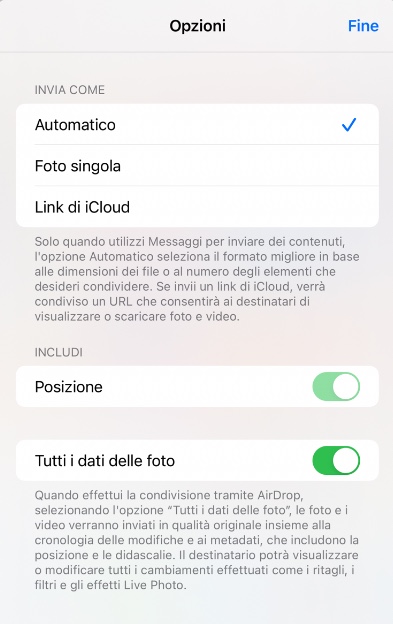
In questo modo, le foto e i video verranno inviati in qualità originale, insieme alla cronologie delle modifiche e ai metadati, che includono la posizione e le didascalie. In pratica, potremo lavorare su Mac a queste foto o video partendo anche dalla cronologia delle modifiche effettuate su iPhone, come ritagli, filtri ed effetti Live Photo.
Purtroppo, questa impostazione non viene salvata e sarà necessario attivarla ad ogni condivisione tramite AirDrop.
Prodotti consigliati