In iOS 8.2 Apple ha introdotto due nuove app. Una è “Apple Watch”, l’applicazione che ci invita a collegare il nostro Apple Watch (e ad acquistarlo, nel caso in cui non l’avessimo già fatto) e Attività. Quest’ultima, però, è nascosta su tutti gli iPhone a cui non è stato collegato un Apple Watch. In questo video andiamo a vedere come è possibile mostrare “Attività” anche senza disporre di uno smartwatch Apple.
Video Overview
Prima di addentrarci all’interno della guida vera e propria, diamo un’occhiata all’app Attività. Il suo funzionamento e molto semplice, ma per vederla in azione al 100% è indispensabile un Apple Watch. Questa app offre due schermate: una con il riassunto di tutte le attività fisiche, giorno per giorno, raccolte tramite Apple Watch, con tanto di obiettivi da raggiungere, gli esercizi portati a termine, il numero di volte che ci siamo alzati in piedi e il totale dei passi e dei km completati; e la seconda, con tutti i nostri traguardi raggiunti, sbloccabili come degli “achievements” del mondo videoloudico.
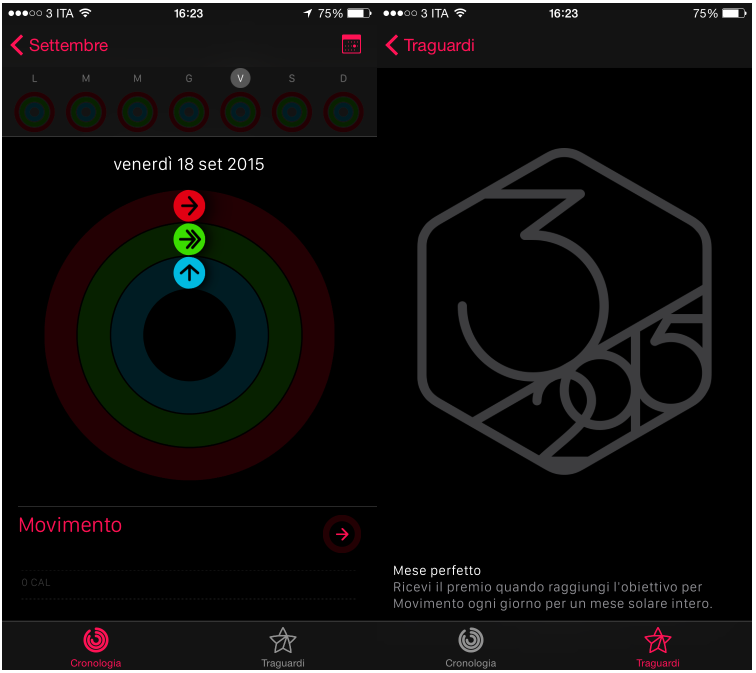
Possiamo poi visualizzare anche informazioni più dettagliate, come le calorie attive, quelle a riposo, il totale delle calorie, i minuti di esercizio parziali e totali, le ore di inattività e quelle passate in piedi, il tutto, volendo, anche tramite l’interfaccia circolare già vista su Apple Watch. Ma piuttosto che proseguire con le parole, vi lasciamo al nostro video hands-on della nuova app Attività di iOS 8.2 e successivi.
[VIDEO]
Attivare l’app “Attività” di iOS 8.2+ senza Apple Watch
1. Scaricate e decomprimete l’archivio Finess.zip contenente i due file .plist necessari.
2. Scaricate e installate il programma iBackupBot (Mac – Windows).
3. Aprite iTunes ed eseguite un backup del vostro dispositivo tramite l’opzione “Questo computer”.
4. Lanciate iBackupBot e caricate il backup appena creato, relativo al vostro device.
5. Navigate nel percorso System Files > HomeDomain > Library > Preferences.
6. Premete su “Import” e quindi selezionate il file com.apple.Fitness.plist dalla cartella System Files scaricata in precedenza.
7. Navigate in User App Files > com.apple.Fitness > Library > Preferences.
8. Cliccate su “Import” e quindi selezionate il file com.apple.Fitness.plist dalla cartella User App Files scaricata in precedenza.
9. Chiudete iBackupBot.
10. Aprite iTunes e ripristinate l’ultimo backup eseguito, ossia quello che abbiamo appena modificato con iBackupBot.
11. Terminato il ripristino del backup, controllate la schermata Home e dovreste notare la nuova app “Attività” nell’ultimo spazio disponibile della schermata Home. Provate ad aprirla. Se non dovesse funzionare, controllate di aver eseguito correttamente tutti i passaggi indicati nella guida.
Avete attivato l’app Attività sul vostro iPhone? Che ve ne pare?
Prodotti consigliati