Eccoci ad un nuovo appuntamento con la nostra rubrica ‘Noob’s Corner’ (noob=newbie, principiante), in cui pubblichiamo articoli e guide per imparare ad interagire al meglio con le funzionalità di base dell’iPhone. Come sempre vi ripetiamo che si tratta di una sezione pensata in modo particolare per chi si avvicina per la prima volta al mondo dell’iPhone e vuole conoscerne le funzionalità di base. In questo articolo vi spiegheremo come escludere brani o album dalla riproduzione casuale su iOS.

La riproduzione casuale è un ottima soluzione per sentire una grande varietà di musica tra quella disponibile sul dispositivo, ma come fare in caso volessimo escludere determinati brani o album? Fortunatamente esiste una pratica soluzione anche per questo. Vediamo insieme come fare. Prima di iniziare, è importante notare come questo metodo possa essere usato solamente in caso abbiate archiviato la vostra musica su iTunes per Mac/PC.
- Apri iTunes;
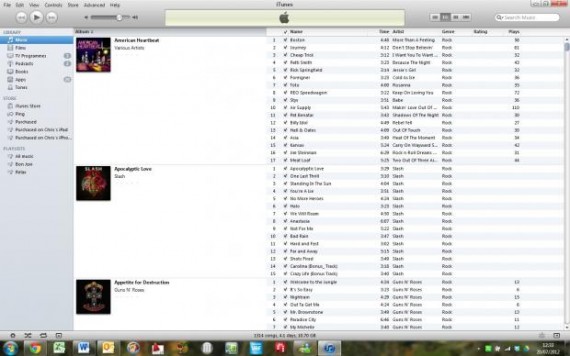
- Premi sulla sezione “Musica”;
- Scendi fino a trovare l’album o traccia musicale che desideri escludere dalle future riproduzioni casuali;
- Se si tratta di una traccia unica selezionala;
- Se si tratta di un album intero, esegui un clic sulla prima traccia, tieni premuto il tasto shift e poi seleziona l’ultima canzone;
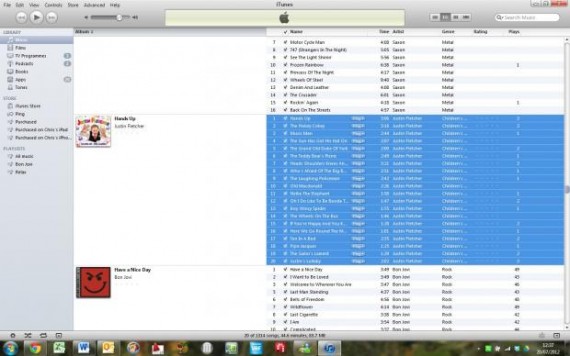
- Questo dovrebbe evidenziare tutte le tracce dell’album;
- Esegui un clic con il tasto destro del mouse e scegli “Informazioni”;
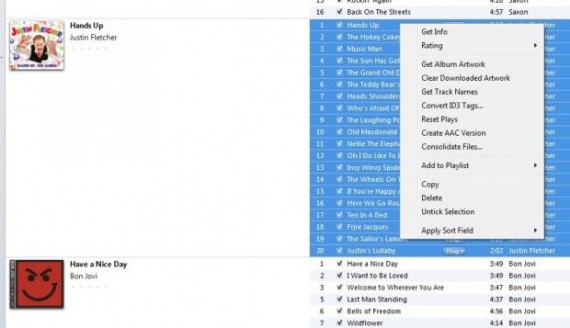
- Premi sulla scheda “Opzioni”;
- Scendi con il mouse e troverai un box accanto alla scritta “Ignora quando casuale”;
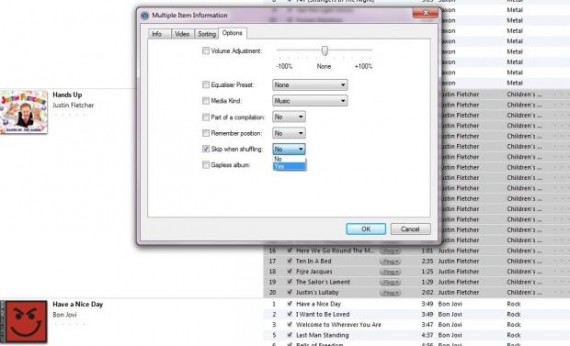
- Seleziona il box;
- Premi OK;
- Sincronizza il tuo iPhone, iPod touch o iPad con iTunes.
A questo punto avete terminato la procedura da seguire che, come vedete, non ha richiesto molto tempo. In seguito alla sincronizzazione, quindi, gli attributi scelti verranno trasferiti al nostro dispositivo iOS e le tracce o album selezionati non verranno più inclusi nella riproduzione casuale. In caso si stia usando iTunes Match, iTunes dovrebbe provvedere ad aggiornare automaticamente iCloud così da trasferire i già citati attributi ai nostri dispositivi.
[via]
Prodotti consigliati



Prova la nuova sezione commenti!