Un mouse Android? Ebbene si, gli smartphone Android possono essere utilizzati anche come mouse o touchpad per computer Windows o Mac. Nella nostra guida dedicata scopriremo come fare.
Gli smartphone possono fare di tutto, ormai è risaputo. Scopriamo di seguito come fare a sfruttare uno smartphone Android per controllare un computer (Mac o PC). Iniziamo con lo specificare che servirà l’impiego di applicazioni di terze parti per eseguire queste operazioni in quanto di default queste funzionalità non sono integrate in Android. Ma niente di difficile, sia chiaro: il procedimento è più semplice di quanto possa sembrare e richiede poche accortezze.
Vi riporteremo di seguito alcune applicazioni utili allo scopo, tra le quali alcune funzioneranno via WiFi e altre richiederanno l’uso del Bluetooth. Abbiamo preferito focalizzarci su quelle che sfruttano la connessione WiFi in quanto ci sono sembrate molto più affidabili e stabili. Per quanto riguarda la connessione Bluetooth, sicuramente molto più comoda in mobilità, abbiamo notato dei problemi di connessione e stabilità: su PC la situazione migliora in base a sistema e scheda Bluetooth ma su Mac la connessione non sempre riesce a stabilirsi correttamente.
Remote Mouse

La più interessante applicazione, utile per queste operazioni, è sicuramente Remote Mouse, un’app che supporta la simulazione di touchpad, tastiera e pannello di controllo capace di sfruttare facilmente uno smartphone Android come controller per computer (Mac, Linux e Windows). L’applicazione funziona grazie ad una companion app da installare sul computer e si interfaccia davvero bene con il sistema. Non mancano diverse funzionalità aggiuntive disponibili nella versione Pro. Si può anche abilitare il movimento del dispositivo come un telecomando, tramite la funzione Air Mouse, per poter sfruttare l’accelerometro come puntatore.
Mouse and Keyboard Remote
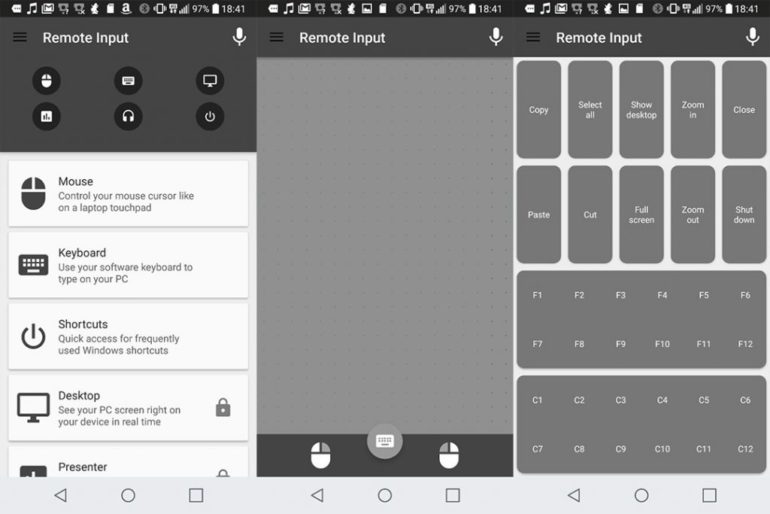
Mouse & Keyboard Remote è la seconda applicazione di cui vogliamo parlarvi. Con quest’app sarà possibile trasformare il dispositivo Android in un controller per PC e Mac (Linux a breve) dalla tastiera a schermo al mouse/touchpad in modo da controllare facilmente il computer. Per far funzionare quest’applicazione sarà necessario scaricarla sul dispositivo Android, sul computer e poi configurarla in base alle esigenze personali. L’app funziona solo in WiFi e si comporta piuttosto bene, funzionando in modo fluido e affidabile.
Telepad
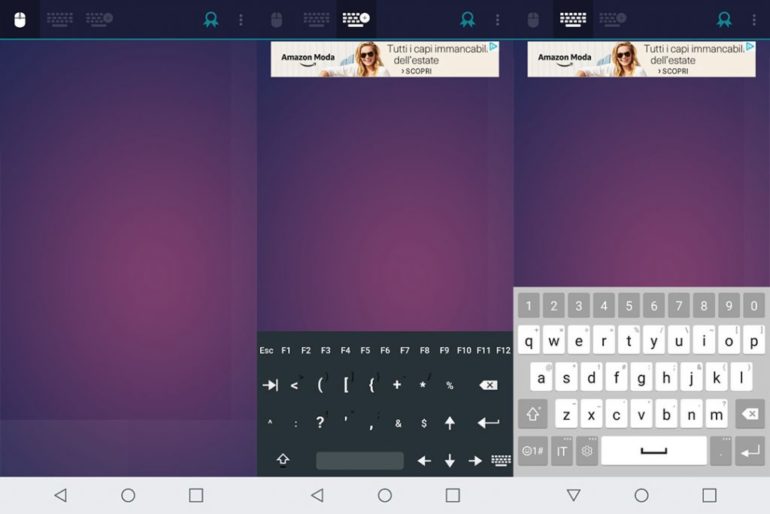
La terza soluzione si chiama Telepad e sfrutta la stessa tecnologia che vi abbiamo spiegato prima per poter gestire il computer (Mac, Linux o PC) come touchpad e tastiera. Quest’app funziona in WiFi e Bluetooth. Abbiamo apprezzato questa soluzione per la semplicità di funzionamento e per l’interfaccia minimal e pulita.
Infine resta valida anche la soluzione alternativa Intel Remote Keyboard, disponibile però solo su Windows.
Insomma, vi abbiamo proposto quattro modalità simili ma differenti per trasformare il un device Android in un mouse/touchpad per computer. Si tratta di soluzioni interessanti quando serve necessariamente un dispositivo che faccia da puntatore, mouse o telecomando per le presentazioni, quando il mouse si rompe o si scarica o, più semplicemente, quando un utente vuole sfruttare ancora di più il proprio smartphone.
Android