20
Mar 2008


PDFViewer: leggere i PDF con l’iPhone

Con PDFViewer possiamo finalmente leggere tutti i documenti in pdf direttamente dall’iPhone.

Vediamo come fare
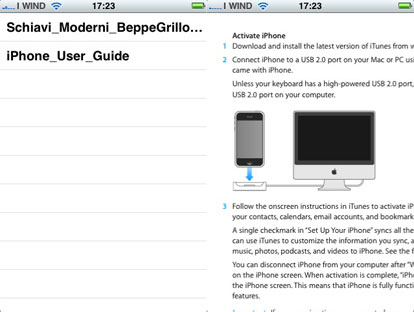
PDFViewer

Installiamo il programma PDFViewer tramite Installer. L’applicazione si trova nella Community Source.

I file PDF devono essere inseriti nella cartella private/var/root/Media/PDF/ dell’iPhone tramite SSH. La cartella PDF deve essere creata manualmente.

Come accedere in SSH

Riprendo in parte la guida di BoRnA per accedere in SSH.
Per gli utenti Mac installare il programma Cyberduck disponibile a questo indirizzo. Per utenti Windows invece, installare WinSCP disponibile a questo indirizzo. Sull’iPhone bisogna aver installato OpenSSH ed avere una connesione Wifi attiva.

Avviate il programma da Mac o PC e inserite i seguenti dati:

  • Indirizzo IP dell’iPhone (andate in Impostazioni/Wi-fi, cliccate sulla Wifi a cui si è connessi e premete sulla freccia a destra per leggere l’IP)
  • Nome utente: root
  • Password ftp iphone: alpine
  • Metodo di connessione: SFTP, di default è FTP quindi dovete cambiare la modalità

Assicuratevi che l’iPhone non sia in stand-by e cliccate su Login. A questo punto vedrete tutte le cartelle dell’iPhone e potrete copiare il file PDF che vi interessa

Funzionamento del programma

Una volta inserito un file, aprite PDFViewer per vedere la lista di tutti i PDF inseriti. Cliccate su quello che vi interessa per visualizzarlo ed iniziare la lettura.

In basso ci sono due icone sulla sinistra che per ora sono disattivate. Al centro, sempre in basso, vediamo il numero delle pagine, mentre a destra due freccette ci consentono di sfogliare le varie pagine. Possiamo sfogliare tali pagine anche muovendo il dito sul touchscreen dell’iPhone.

PDFViewer consente anche di zoomare sulla pagina che si sta visualizzando con lo stesso metodo che si usa per zoomare una fotografia, per cui ci basterà semplicemente muovere le due dita sullo schermo per aumentare o diminuire lo zoom.

Giudizio finale

PDFViewer è un ottimo visualizzatore. Il formato PDF ormai è usato tantissimo, basti pensare che lo stesso manuale dell’iPhone si trova soltanto in tale formato, per cui l’utilità di un’applicazione del genere è davvero tanta.
Inoltre PDFViewer è compatibile con tutti i firmware e non presenta nessun bug.

L’unica mancanza è un segnalibri che avrebbe conentito di riprendere la lettura del file dal punto in cui ci si era fermati, invece adesso siamo obbligati a sfogliare tutte le pagine fino ad arrivare a quella desiderata.


Tags: , ,
Scritto da Giuseppe.

24 Commenti a “PDFViewer: leggere i PDF con l’iPhone”

  1. carlo
    20 Marzo 2008 alle 17:22

    ma non è più semplice inviarli via mail all’iphone? il client di posta poi li apre automaticamente

  2. Giuseppe
    20 Marzo 2008 alle 23:52

    si è piu semplice ma la visualizzazione non è la stessa e se poi abbiamo un pdf come ho io di 128 mb (è un libro intero) inviarlo via mail sarebbe impossibile

  3. carlo
    21 Marzo 2008 alle 9:43

    giusto

  4. micciano
    21 Marzo 2008 alle 9:48

    non mi appare la cartella Media sotto private/var/root/
    come ovviare?

  5. Giuseppe
    21 Marzo 2008 alle 10:13

    @micciano

    se non c’è creala manualmente stando attento alla maiuscole

  6. 21 Marzo 2008 alle 15:31

    Non sono ancora riuscito a creare la connesione con Cyberduck.
    Il problema è che non so che dati inserire: premo nuova connessione, su protocollo ho 3 opzioni SFTP (SSH Trasferimento File Sicuro) è quella buona?
    Poi, su Server? cosa ci metto? Poi, Su nome utente e password? va bene il nome che ho dato al mio Mac e la password che uso sul comp?
    Cosa dovrebbe accadere dopo? e che possibilità ci sono in questo programma?
    Mi sento rincoglionito!!! Piano piano imparerò!
    Ciao a tutti.

  7. micciano
    21 Marzo 2008 alle 15:51

    @andrea:
    scusa andrea ma hai letto bene la guida?
    se ci sono riuscito io…segui con attenzione la guida e’ tutto scritto li’. ;-)

  8. Giuseppe
    21 Marzo 2008 alle 16:17

    @andrea

    i campi da riempire sono tutti specificati nell’articolo:)

  9. 21 Marzo 2008 alle 18:31

    Si, ragazzi ho letto bene e mi dice sempre: Errore: Connessione non riuscita.
    Ok password e nome l’ho capito, ma l’indirizzo IP và inserito su Server?
    è ok usare il protocollo: SFTP(SSH Trasferimento File Sicuro)?
    per favore usate i termini che usa la finestra.
    Ho già riprovato tre volte, stesso risultato….

  10. Giuseppe
    23 Marzo 2008 alle 3:13

    @andrea

    io uso winscp perche non ho mac, dovremmo aspettare qualche utente mac che usi il programma ssh

  11. 28 Marzo 2008 alle 10:29

    [...] entriamo in SSH seguendo la guida che potete trovare in questo articolo e procedete come [...]

    Continua a leggere su Risolvere il problema del mancato riconoscimento dei numeri telefonici nell’iPhone (+39)
  12. Lorè
    29 Marzo 2008 alle 17:55

    Buona sera a tutti ragazzi, il procedimento sopra spiegato mi ha permesso di accedere all’iPod tramite il mio Mac, ottimo!! Ora però c’è il problema più grande di tutti… da Installer nn mi scarica PDFviewer, mi da errore, inoltre quando provo a scaricarlo mi da questo avviso “this package comes from an unstrusted source, it may be unsafe to install!”… c’è un altro modo per ottenerlo questo programma? magari un istallazione manuale tramite cyberduck? Help!

  13. Giò
    7 Aprile 2008 alle 16:35

    Come si fa ad inserire nell’iphone un file pdf?

  14. Giò
    7 Aprile 2008 alle 16:36

    Caio come si fa ad inserire nell’iphone un file pdf?

  15. loedy
    16 Aprile 2008 alle 23:08

    Lo so che sembrerà impossibile mai io non trovo più PDFViewer nè nell’installer nè tra i programmi già installati… qualcuno mi può dare una mano??? Grazie

  16. marco
    26 Aprile 2008 alle 20:01

    Io ho copiato i pdf nella cartella PDF con SSH… ma una volta avviato il programma… compare una schermata bianca… ed entrando cn finder nn trovo i file nella cartella PDF… è possibile??

  17. 3 Maggio 2008 alle 14:29

    Ciao,
    io preferisco di gran lunga la combinazione PHP, Lighttp et PDF/DOC/XLS viewer, che permette di visualizzare i PDF direttamente in Safari, quindi con la possibilità di leggerli in orizzontale (landscape view), cosa che PDFviewer non consente ancora. È sufficiente mettere i file da visualizzare nella cartella /private/var/root/Sites via SSH e poi andare con safari all’indirizzo ... o ...
    Attenzione, questo sistema non si sposa bene con Hachu’s Safari plugin mentre funziona benissimo con iSpit che vi permette di vedere comodamente il contenuto della suddetta cartella dell’iPhone nel Safari del vostro Mac.

  18. giovi61
    7 Maggio 2008 alle 21:02

    E’ possibile aprire file .doc o .pdf protetti da password? Grazie

  19. 7 Maggio 2008 alle 21:04

    no, non penso proprio si possa

    /n.

  20. maxi
    29 Luglio 2008 alle 9:44

    ma non c’e’ qualcosa di simile per l’iphone 2.0 ?

  21. Giuseppe
    29 Luglio 2008 alle 10:11

    no maxi al momento no

  22. anto141
    11 Agosto 2008 alle 22:39

    and

  23. magimax
    24 Agosto 2008 alle 17:58

    @ maxi credo tu stia cercando file Viewer

  24. Michele
    4 Ottobre 2008 alle 20:11

    carissimi ho bisogno di un aiuto, ho seguito pari passo le vostre istruzioni, per quanto riguarda i pdf sul iphone, mi commetto perfetamente a cyberduck, ho creato la cartella e inserito il pdf….ma il mio problema sta a monte sul mio istaller non esiste il PDF viewer. Uso un iphone 2g con istaller con sistena 2.0.1 help me per favore, ho veramente bisogno per lavoro di portarmi vai dei file pdf.Grazie di cuore a chi mi sa aiutare
    Michele


Prima di inviare il tuo commento assicurati che:
sia in tema con l'articolo e contribuisca alla discussione in corso
non abbia contenuti offensivi ed una terminologia volgare
non abbia contenuti che violino le leggi italiane
non contenga indirizzi e-mail

Se la tua domanda è fuori tema o non trovi la risposta nell'articolo, iscriviti gratis al nostro forum e una community di appassionati ti risponderà!


Vai in Home Page | Pubblicità su iPhoneItalia | Info Blog | Contatti | Archivio articoli | Feed RSS degli articoli | iPhone View