Con questa applicazione sarà possibile salvare sul proprio iPhone/iPod Touch qualunque mappa desiderata, in modo da non dover continuamente sfruttare la connessione dati(Wi-Fi, GPRS e 3G) per rendere funzionante Google Maps.
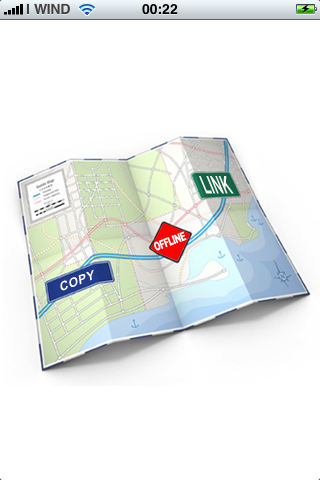
Inserire una mappa all’interno dell’iPhone è abbastanza semplice, ecco come fare:
- Prima di tutto sarà necessario un iPhone con Cydia installato in modo da scaricare OfflineMaps;
- Creare una mappa seguendo la nostra GUIDA;
- Accedere attraverso una connessione SSH all’iPhone, se non sapete come fare consultate questa pagina;
- Ora inseriamola seguendo questo percorso /private/var/mobile/Media/Maps (ricordatevi di avere settato i permessi con il codice 0755, come nella guida);
- Fatto questo potete avviare OfflineMaps, visualizzerete una pagina dov’è presente la mappa salvata. Per visualizzarrla nell’applicazione Mappe dovete selezionare “mappe_[NOME DELLA CITTA’] with copy method”, cliccare il pulsante in alto a destra “Copy/Link” e infine cliccare nuovamente il pulsante quando comparirà “Done”;
- Ora uscite dall’applicazione con il tasto Home dell’iPhone, noterete che sull’icona di OfflineMaps verrà visualizzato il nome della mappa;
- Avviate Mappe e visualizzerete la città selezionata.
Per disattivare la mappa vi basterà avviare OfflineMaps, usare l’opzione “Remove Maps Caches” e cliccare il pulsante Copy/Link. Inoltre il pulsante in alto a sinistra “Clear Badge” serve ad eliminare il nome della mappa sull’icona. Ed ecco fatto, in questo modo avrete sempre a disposizione le vostre mappe.
L’applicazione è stata testata su iPhone 3G con Firmware 2.0.2 .
SOLO PER IPHONE 3G: lo sviluppatore rende noto che, per ora, non è stata ancora implementata la funzione per sfruttare il GPS. Per riutilizzare il GPS dopo l’uso di OfflineMaps sarà necessario sfruttare la funzione “Remove all chaches”. Inoltre se l’applicazione crasha o non si avvia correttamente dovete controllare i permessi della seguente cartella /var/stash/python2.5.XXXXXX (6 lettere dopo 2.5), in modo che siano 0755.