Come tagliare una foto usando l’app nativa Immagini – Noob’s Corner

16 luglio 2012 di Giuseppe Migliorino in Guide, Noob's Corner, push

Eccoci ad un nuovo appuntamento con la nostra rubrica ‘Noob’s Corner’ (noob=newbie, principiante), in cui pubblichiamo articoli e guide per imparare ad interagire al meglio con le funzionalità di base dell’iPhone. Come sempre vi ripetiamo che si tratta di una sezione pensata in modo particolare per chi si avvicina per la prima volta al mondo dell’iPhone e vuole conoscerne le funzionalità di base. In questo articolo vi spiegheremo come poter tagliare una foto utilizzando l’app nativa “Immagini”
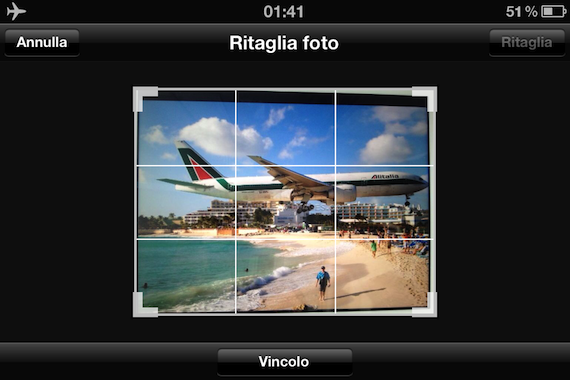

Immagini consente, tra le altre foto, di editare le foto salvate su iPhone utilizzando una sire di strumenti base. Tra questi vi è anche quello per tagliare una foto e salvarla in modo indipendente dall’originale.

Questi i passaggi da seguire:

1. Apri Immagini e clicca sulla foto che vuoi tagliare

2. Clicca sul tasto Modifica in alto a destra

3. Ora clicca sul tasto “Taglia” che trovi in basso a destra

4. Ora con e due dita puoi allargare o rimpicciolire la foto per posizionarla nella finestra di ritaglio. Puoi anche modificare direttamente questa finestra, allargandola o rimpicciolendola

5. Cliccando sul tasto Vincolo puoi aprire delle finestre di ritaglio già impostate, come 4×3, Quadrato, 3×2 o 16×9

6. Una volta selezionata la parte da tagliare, clicca su Ritaglia, quindi su Salva e l’immagine verrà salvata autonomamente rispetto a quella originale


 

Per restare sempre aggiornato sul tema di questo articolo, puoi seguirci su Twitter, aggiungerci su Facebook o Google+ e leggere i nostri articoli via RSS.

Unisciti alla nostra community su Facebook! Clicca Mi Piace!
L'utilizzo del contenuto di questo articolo è soggetto alle condizioni della Licenza Creative Commons. Sono consentite la distribuzione, la riproduzione e la realizzazione di opere derivate per fini non commerciali, purché venga citata la fonte.
  • Ilis

    si peccato che non serva proprio a nulla in quanto nel momento in cui vai a trasferire la foo “ritagliata” sul pc sarà la versione completa -.-” incompleta come tutte le cose in apple

  • Segundo Sombra

    Con il Mac non accade! Butta via quel cassonetto e comprati un Mac!

  • Valerio711

    Perchè a me non salva un immagine nuova ma la sostituisce all’originale?

  • Tonino

    Non ho mai visto qualcosa che funzioni su sti cessi di pc ( chiaramente, fortunatamente e volutamente  non ho mai posseduto un pc Windows ).   Mai sentito parlare di Mac?

  • Tonino

    Una funzione davvero utile, non la sapevo. Che grande questa Apple. Grazie per il tip.

  • Slash563

    Io uso un’altra sistema sul mio 3GS
    Scelgo la foto la ingrandisco con le dita a mio piacimento , premo contemporaneamente i tasti accensione + home e scatto la foto che appare sul display al momento
    L’ingrandimento è fatto. Senza applicazione o ritagli etc

  • Ernesto

    Io sul mio 3GS scelgo la foto la ingrandisco premo contemporaneamente i tasti accensione + home scatta la foto ed l’ingrandimento è fatto
    Passa parola

  • http://www.facebook.com/carmen.campolongobijoux Carmen Campolongo Bijoux

    Esatto!!grosso problema!!grosso flop della Apple!!