09
Set 2008


Air Sharing: copiare e visualizzare documenti e file multimediali su iPhone

Air Sharing è un’applicazione che consente di copiare e spostare molti tipi di file (dai documenti Office agli Mp3) sfruttando la stessa connessione wireless tra Pc/Mac ed iPhone. L’applicazione, che dovrebbe costare 5,99 euro, per le prime due settimane sarà gratuita. Approfittatene…
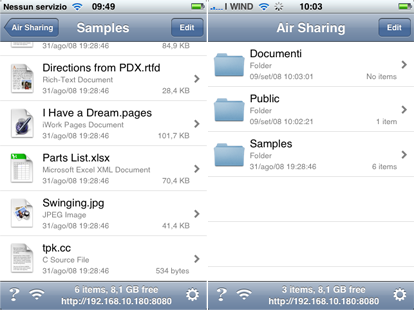
Applicazioni del genere non ne mancano (DataCase, Mobile Finder) ed effettivamente sono tutte valide. La cosa che contraddistingue Air Sharing, però, è il fatto che per il lancio è stata fatta un’offerta davvero da non perdere, poichè possiamo scaricarla gratuitamente tramite AppStore, ma solo per le prime due settimane.
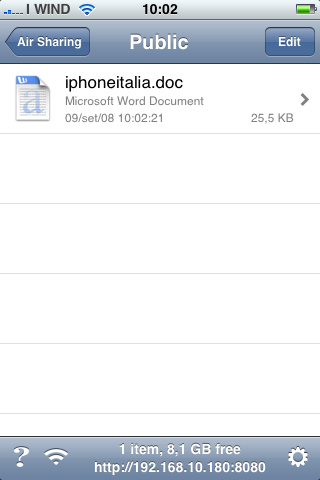
Con Air Sharing possiamo copiare, tramite wireless e da qualsiasi Pc/Mac connesso alla stessa rete, determinati tipi di file, tra i quali:

  • Documenti iWork
  • Documenti Office (Word, Excel e Power Point)
  • Web Archive (salvati tramite Safari)
  • Pagine Web salvate su Pc/Mac
  • PDF
  • RTF
  • Codici Sorgenti (Javascript, C/C++, Java, XML, ecc…)
  • File di testo (.txt)
  • File Video (compatibili con l’iPhone)
  • File Audio (mp3, aac, wav, ecc…)
  • Immagini

Per efettuare il collegamento è sufficiente leggere la semplice guida che trovate nel menu aiuto (il punto interrogativo) di Air Sharing (ci sono 3 guide: per utenti Mac, per utenti Windows e per utenti Linux).

Tramite Pc/Mac sarà quindi possibile creare nuove cartelle e spostare i file compatibili, che saranno immediatamente visibili tramite Air Sharing.

Nelle impsotazioni è possibile inserire una password per l’accesso alle proprie cartelle, mostrare o meno l’estensione dei file, auto sleep ed altre opzioni secondarie.

Voto: 7,5

Tags: , , , , ,
Scritto da Giuseppe.

72 Commenti a “Air Sharing: copiare e visualizzare documenti e file multimediali su iPhone”

  1. Moko
    9 Settembre 2008 alle 10:33

    dove posso scaricarlo e come lo installo ho la versione 1.1.4

  2. Giuseppe
    9 Settembre 2008 alle 10:35

    devi avere appstore, per cui ti serve il firmware 2.0.2

  3. mitico
    9 Settembre 2008 alle 10:43

    MA perchè si fanno sempre le cose a metà???? ragazzi mettete la fonte da dove avete preso la notizia….

  4. tiles
    9 Settembre 2008 alle 10:45

    Ciao a tutti,
    una domanda, se io passo tramite uno qualsiasi di questi progerammi su iPhone video o mp3 non posso comunque visualizzarli con la sezione ipod giusto? devo visualizzarli o sentirli con altri tipi di programma in quanto l’ipod funziona solo con sincronizzazione itunes? quindi la funzione di portabilità sarebbe limitata ad usare l’iphone come un hard-disk esterno per successivi utilizzi dei file?

    grazie

  5. Luka
    9 Settembre 2008 alle 11:12

    Installato e funzionante al 100% … FANTASTICO!

  6. Giuseppe
    9 Settembre 2008 alle 11:23

    @tiles

    i file che copi con questo tipo di programma li visualizzi /ascolti solo tramite il programma stesso

  7. 9 Settembre 2008 alle 11:24

    @mitico: non è che se un altro sito recensisce una applicazione significa che l’abbiamo presa da loro. allora dobbiamo pretendere che citino noi ogni volta che una recensione loro compare dopo le nostre? non lo facciamo perchè non ha senso. vabbeh continuate con le accuse infondate, ci scivolano addosso

    /n.

  8. Giuseppe
    9 Settembre 2008 alle 11:26

    @mitico

    quale fonte scusa? Ti faccio notare che è una recensione fatta da me dopo aver provato il programma questa notte. L’unica fonte che ho sui programmi è iTunes, da cui vedo tutte le ultime uscite…mha!

    edit: tra l’altro ho visto ora il loro articolo, e tutto mi sembra tranne che una recensione. E’ un semplice copia incolla delle info presenti su itunes. Per recensire un’applicazione bisogna provarla, altrimenti si chiama segnalazione

  9. Lorenzo
    9 Settembre 2008 alle 11:31

    Installato e non funzionante, apro il programma e dopo alcuni secondi si richiude da solo.

    Ho 2G 2.0.1

  10. Lorenzo
    9 Settembre 2008 alle 11:38

    ..Ps

    Qualcuno sa aiutarmi?

  11. mn
    9 Settembre 2008 alle 11:44

    Installato su Touch, funziona alla perfezione.
    Ci mette qualche secondo nell’apertura dei documenti più lunghi, ma non è certo un dramma.
    Se si inseriscono documenti creati con Pages, accertarsi che siano stati salvati con attiva la funzione “includi anteprima”, altrimenti visualizzerà solo la prima pagina.

  12. Giuseppe
    9 Settembre 2008 alle 12:04

    @nic

    leggi bene, è scritto che possono essere modificati solo i file di testo (.txt)

  13. Carlo
    9 Settembre 2008 alle 12:08

    @ Lorenzo

    Se vai sul forum e parla di questo problema su questo topic: ...

  14. iannik
    9 Settembre 2008 alle 12:16

    scaricato al volo, grazie della segnalazione

  15. mitico
    9 Settembre 2008 alle 12:17

    guarda, il non aver censurato il comento e finalmente sinonimo di intelligenza, per il resto fate come volete, ognuno ha la sua idea, sinceramente per quello che riguarda la MIa e sottolineo MIA idea, la recensione è stata scritta da voi, ma la new l’ avete presa dal altro sito.

    Per il resto anceh se a volte non siete precisi complimenti per quello che fate, cmq l impegno e il vostro tempo lo mettete

  16. Inoki
    9 Settembre 2008 alle 12:24

    Non ho capito una cosa, ma se lo acquisto oggi è gratis per sempre oppure fra due settimane lo devo pagare?

  17. edoardo
    9 Settembre 2008 alle 12:25

    come con datacase, se provo ad aprire un pdf molto grande
    (65mb) l’iphone si blocca, c’è un modo per risolvere?

  18. Giuseppe
    9 Settembre 2008 alle 12:25

    @mitico

    grazie per i complimenti, per il resto, ti ho gia spiegato che tramite itunes si possono vedere le ultime app disponibili e le ultime novita. Per il resto si tratta di due articoli completamente diversi: questa è una recensione, quella un copia incolla di itunes.

  19. 9 Settembre 2008 alle 12:25

    Domanda: ma anche questa necessita di un’applicazione sul mac / pc oppure si vede direttamente l’iPhone nelle risorse del Finder / Risorse del computer?

  20. Giuseppe
    9 Settembre 2008 alle 12:25

    @inoki

    per sempre, essendo legato al tuo account

  21. Inoki
    9 Settembre 2008 alle 12:36

    Grazie mille giuseppe i love you

  22. Giovy
    9 Settembre 2008 alle 12:42

    Scusate gente, ho letto ke se non si ha la connessione wifi si possono scaricare file direttamente dall iphone tramite “safari” è vero? se si , come si fa? help please! :)

  23. Giuseppe
    9 Settembre 2008 alle 13:23

    @giovy

    non credo…l’unico modo è usare tunnel pc suite o iphone pc suite

  24. Giuseppe
    9 Settembre 2008 alle 14:21

    sono diversi, tunnel ti consente di entrare in ssh senza wifi, mentre pc suite è piu semplice ed immediato, ma al momento esiste solo la versione in cinese..

  25. ErMillelire
    9 Settembre 2008 alle 14:29

    Ragazzi sapete in quale cartella va a lavorare Air Sharing?Mentre copio i file sul telefono da PC mi da sempre errore ed allora vorrei copiarli tramite ssh…

  26. 9 Settembre 2008 alle 14:41

    Ci sono grosse differenze rispetto a datacase? grazie

  27. Yraghi
    9 Settembre 2008 alle 15:23

    Ciao a tutti.
    L’ho installato e metto l’IP Adresse ma poi mi chiede NAME e PASSWORD cosa devo inserire?
    Grazie

  28. 9 Settembre 2008 alle 15:31

    Vai nelle impostazioni dell’applicazione (sull’iPhone) e digli di non richiedere autenticazione.

  29. fabri
    9 Settembre 2008 alle 16:12

    ciao ragazzi..scusate ma per far funzionare sto programma che IP address devo inserire?? devo aggiungere un nuove percorso di rete giusto?? (ho windows vista)..
    grazie in anticipo
    ciao

  30. sirFilip
    9 Settembre 2008 alle 17:18

    grazie mille x le vostre sempre azzeccatissime dritte! ;)

  31. gianluca
    9 Settembre 2008 alle 18:36

    ragazzi scaricato al volo funziona nn perfettamente alcuni file nn me li apre (forse xche sono troppo grandi? 1,7Mb) e poi mi sapete spiegare che significa e a cosa serve la voce “enable sharing”? grazie a tutti qualcuno mi sa rispondere?

  32. Slevin®
    9 Settembre 2008 alle 18:48

    ma una piccola guida non si potrebbe avere x installarlo…
    che sono un po’ impedito :(

  33. Andrea
    9 Settembre 2008 alle 19:10

    Io sono TOTALMENTE impedito con questa applicazione…. la guida in inglese non la comprendo in pieno… ho WIN XP e non riesco a farlo funzionare…
    la buon’anima che fa una mini guida? :)

  34. O55oDuR0
    9 Settembre 2008 alle 19:17

    ragazzi ma quando cerco di mettere una nuova unità di rete (tasto dx su Computer su Vista 64bit) non so cosa fare.. ossia se scelgo di connettermi come nome utente diverso mi chiede di inserire il nome utente e la pass.. se immetto nel c ampo cartella l’ip che trovo sul air sharing (198.162.2.5:8080) mi dice che il percorsoè sbagliato.. cosa sbaglio???? grazie per il vostro aiuto!!

  35. 9 Settembre 2008 alle 19:26

    Nell’usare Vista?
    Io con un Mac, tramite Finder, oggi stesso in meno di un minuto ho collegato e tutto il resto.
    Suvvia ragazzi, passate a Mac Os X :-)

  36. Deyl
    9 Settembre 2008 alle 22:42

    Scusate l’ignoranza come faccio a trasferire i file? ho aperto la pagina sul web dell’iphone ma non sò come inserirli all’interno….
    Siete grandi comunque!

  37. nziria@gmail.com
    9 Settembre 2008 alle 23:36

    ma sono coglione io o con vista non riesco a seguire la guida?
    qualcuno mi aiuta?

    powercucciolo@msn.com

  38. Paolo
    9 Settembre 2008 alle 23:43

    Non sei un coglione. Anchio ho Vista 64 bit e, sia nel caso inserica una passw o no continua a dare errore. la guida segnala che bisogna riprovare ma non funzia per ora. Forse viene bloccato dal firewall o antivirus bo

  39. sTeOmAnZo
    10 Settembre 2008 alle 10:32

    Idem ragazzi.. ho vista 64 e mi da errore quando metto l’indirizzo IP

  40. Roberto
    10 Settembre 2008 alle 14:43

    Ma non si può usare senza l’uso di un modem/router wi-fi? Giusto?

    Cioè: usando esclusivamente AirPort del Mac e connessione wi-fi di iphone. Giusto?

  41. Fabio
    10 Settembre 2008 alle 16:06

    @Roberto
    certo che si può anche senza modem/router wi-fi, basta tu sia connesso a internet con il semplice modem apple 56k e che il tuo mac abbia airport attivo. con leopard basta andare in preferenze di sistema/condivisione/condivisione internet/condividi la tua connessione da external modem/ai computer che usano airport.

  42. Fabio
    10 Settembre 2008 alle 16:08

    @Roberto
    dimenticavo, ovviamente dev’essere attivo il wi-fi anche sull’iphone.

  43. ania
    10 Settembre 2008 alle 17:42

    scusate ma non sono tanto forte con inglese e non capisco come faccio a lanciare sull iphone air shering. qualcuno potrebbe spiegarmelo in parole povere? ho gia una conessione wi fi…

  44. Roberto
    10 Settembre 2008 alle 20:54

    @Fabio
    Certo, avevo giusto fatto così, tant’è che AirSharing mi trovava la rete, mi dava l’IP http:// ecc. ecc.

    ma il mio mac non lo trova in finder.

    Forse perchè pur avendo impostato la condivisione, non ho internet da condividere.

    Cioè: è fondamentale essere connessi a internet?

  45. Roberto
    10 Settembre 2008 alle 21:13

    @Ania

    1. connetti il tuo iPhone alla stessa rete wi-fi a cui è connesso il tuo mac(?)
    2. apri AirSharing e premi il pulsante a forma di ingranaggio;
    3. attivi “enable sharing”;
    4. attivi “require password”;
    5. inserisci “user name” e “password” a tuo piacimento (ti verranno chieste poi dal tuo mac quando tenti di leggere la memoria dell’iPhone);
    6. il reso puoi lasciarlo anche così per adesso;
    7. premi il bottonde “Done” in alto a destra;
    8. tornata alla schermata iniziale premi l’icona a forma di Airport;
    9. leggerai due indirizzi (lascia perdere quello da usare con bonjour ma usa l’altro del tipo http;//………..:8080)
    10. apri Finder sul tuo Mac;
    11. premi i pulsanti mela+k;
    12. inserisci l’indirizzo IP descritto al punto 9;
    13. digita user e password inserite precedentemente al punto 5;

    Il gioco è fatto.

    Confermate?

  46. Fabio
    10 Settembre 2008 alle 21:48

    @Roberto
    sì, il mac deve essere connesso a internet (il mio lo connetto col modem usb apple a 56k)

  47. Roberto
    10 Settembre 2008 alle 21:55

    io ho penna per connessione H3G, ma il programma della 3 mi disabilita tutte le altre connessioni appena lo avvio.
    UFFA!!

  48. Roberto
    10 Settembre 2008 alle 22:03

    Evviva:

    anche se il programma della penna USB H3G mi disabilita Airport (perchè non ha un indirizzo assegnato e non permette la condivisione di internet con il mio iPhone)
    Airshare funziona perchè il mac E’ CONNESSO A INTERNET!!!! e la condivisione l’ho impostata prima di avviare il programma…

  49. Roberto
    10 Settembre 2008 alle 22:09

    Non voglio tediarvi, ma svolgere i miei servigi fino in fondo:

    NON è necessaria la connessione a internet, ma solo una rete wi-fi, la si può creare con airport anche senza avere effettivamente internet:

    avevo sbagliato indirizzo IP: invece di :8080 avevo scritto :8000

    Scusate, almeno le istruzioni da me fornite precedentemente sono corrette

  50. teo
    11 Settembre 2008 alle 11:12

    io l ho preso però appena tento di aprirla mi dice impossibile aprire l’applicazione air sharing
    come posso fare? aiuto please

  51. O55oDuR0
    11 Settembre 2008 alle 11:45

    cmq chi ha win 64 non è ancora riuscito a connettere l’iphone al pc… è possibile?

  52. michele
    11 Settembre 2008 alle 12:18

    ho installato air sharing come si usa? qualcuno può dirmi quali sono i passaggi da fare per win? grazie

  53. gianluca
    11 Settembre 2008 alle 18:41

    ragazzi problemi nell’aprire alcuni file? tipo excel? a me si xche sono troppo grandi?(1,7Mb) bho mi date qualche input? grazie a tutti

  54. verdun
    11 Settembre 2008 alle 21:37

    ciao, forse qualcuno l’ha già detto, ma dove reperisco info per configurrarlo con vista? grazie a tutti

  55. stefano
    13 Settembre 2008 alle 20:23

    qualcuno di voi ha provato a caricare dei filmati?
    io ho provato dei video con estensioni avi m4v mov mp4 mpeg ma niente non riesco a visualizzarne nessuno. qualcuno puoi aiutarmi??

  56. giabba
    14 Settembre 2008 alle 1:31

    con vista ci sto provando in tutti i modi ma non funziona. quando creo una unità di rete inserendo, e correggetemi se sbaglio, nella sezione “cartella” l’indirizzo fornitomi da air sharing nel seguente formato \\xxx.xxx.xxx.xxx.:8080, vista mi da due di picche perchè non riesce ad accedere. grazie anticipatamente per l’aiuto

  57. verdun
    14 Settembre 2008 alle 12:04

    Ciao, io ho fatto così su vista 64bit:
    start-tasto dx su computer-connetti unità di rete-connesione ad un sito web etc..-click su avanti-scegliere un percorso di rete personalizzato etcc..-click su avanti-nello spazio indirizzo internet o di rete devi inserire l’indirizzo dinamico che ti fornisce isharing o l’indirizzo di rete (wireless) che stai usando (se sei su una rete pubblica e nn domestica x capirci)-click su avanti-attendi 10 secondi-dai un nome alla tua risorsa di rete (i.e. iPhone Sharing) e il gioco è fatto! ti resta su in memoria facendo click su computer. Ovviamente puoi inserire altre cartelle di rete quando vuoi collegarti su altri pc su rete wireless di cui conosci indirizzo ip e chiave d’accesso.
    se decidi di impostare una password su isharing su iphone dovrai fare esattamente gli stessi passaggi ma alla fine ti chiederà più volte di inserire delle password, all’inizio quella del tuo profilo user su pc, poi successivamente quella su iphone sharing. Ti consiglio di impostarle uguali così l’operazione sarà meno macchinosa. resto a disposizione per maggiori info e/o dettagli.
    ciao a tutti!

  58. Simo060994
    14 Settembre 2008 alle 21:05

    perfetto installato settato provato ed è super!!!!!!
    finalmente un’applicazione app store utile a qualcosa

  59. Michele
    16 Settembre 2008 alle 15:53

    io non riesco a capire come si copiano i file nelle cartelle dell’air sharing per visualizzarli sull’iphone

  60. Umberto
    17 Settembre 2008 alle 7:04

    Perfetto installato air sharing ma la mia domanda è un’altra :
    Non si possono inviare via email i file da iphone3g????

  61. roberto
    18 Settembre 2008 alle 19:14

    installato, apro I.E trovo le due cartelle di Default dell’IPHONE con alcuni file dentro e BASTA…..come si fa a trasferire file creare cartelle etc..

  62. Fenice
    19 Settembre 2008 alle 21:02

    Aiuto!!!!! Non riesco ad istallare air sharing su Vista!
    Allora:
    premo start, tasto dx su compiuter, clicco connetti unità di rete, clicco connessione sito web. etc…, clicco rete personalizzata, inserisco ... (IP adress), metto nome utente e password (3 volte!), e poi……
    Mi dice: la cartella immessa nn è valida, sceglierne un’altra!!!!
    e poi dice: esempi, \\server\condivisione (cartella condivisa) ed altre cose del genere!!
    Che mi stà cercando di dire? che devo fare adesso?

  63. 20 Settembre 2008 alle 14:30

    [...] Per una recensione completa e la guida per usare il programma andate a questo link [...]

    Continua a leggere su Aggiornamento per AirSharing, ora perfettamente compatibile con Windows Vista - iPhone Italia - Il blog italiano sull’Apple iPhone 3G
  64. cata47
    20 Settembre 2008 alle 15:14

    @fenice

    hai il mio stesso problema che nn riesco a risolvere!!!!! nn va nè su iphone 3g ne su itouch

  65. cata47
    20 Settembre 2008 alle 15:16

    mi corrego!!!!

    sull’itouch ci sono riuscito…usando esattamente la stessa procedura…ovviamente ip leggermente diverso…..è andato ….boooo

  66. Ezio
    21 Settembre 2008 alle 2:23

    @Fenice; @ Cata47

    Ho winxp e anche a me dava l’errore: la cartella immessa nn è valida, sceglierne un’altra! Questo fino a che avevo l’Iphone collegato al pc tramite l’apposito cavetto. Appena ho staccato il cavo e chiuso sul pc il programma iTunes subito procedura è andata a buon fine.
    Non so se voi avevate l’Iphone attaccato al pc, se cosi, provate a staccarlo e a ripetere la procedure. Ciao.

  67. Alex
    23 Settembre 2008 alle 17:17

    scusate : funziona con il mac quando questo è collegato con internet a casa.
    Quando lo uso con il mio portatile con xp profesional che ha il wifi acceso non me lo vede! non riesco quindi a connettermi come faccio dove sbaglio?

  68. 23 Settembre 2008 alle 17:20

    Serve una rete wifi disponibile: devi trovare il modo (ci sarà, col mac è un attimo su pc non ne ho idea) di far creare una rete wifi al portatile con xp. A quel punto accedi alla rete wifi creata dal portatile con xp e te lo vede.
    Insomma: serve un router wifi in comune, può anche essere il portatile a fare da router ma glielo devi dire (non so se si fa da sistema o se serve un’applicazione apposita).

  69. Alex
    23 Settembre 2008 alle 17:35

    grazie in effetti è proprio questo il punto cruciale:
    1-il vaio è collegato ad internet tramite la scheda sim integrata
    2-il vaio ha la scheda wifi accesa
    3-l’iphone non vede il vaio! e non so come creare un network tra i due sistemi

  70. 23 Settembre 2008 alle 17:38

    ci sarà sicuramente qualche software che fa creare una rete al vaio e lo fa agire da router, googola un po’.

  71. Amedeo
    24 Settembre 2008 alle 13:05

    HeLP…. non riesco a creare su windows XP la connessione per AirSharing.. mi date una mano, magari inserendo gli step per collegare pc e sftw? Grazie

  72. Marco
    5 Ottobre 2008 alle 11:17

    Per frlo andare NON serve un router wireless e non serve essere connessi ad internet. BASTA avere un portatile (o un fisso) che supportino una rete wireless. Nel mio caso ho un portatile e basta schiacciare il solito tastino del wi-fi.
    Riporto qui di seguito quello che ho fatto io per farlo funzionare su Windows Vista home premium 32 bit.

    1) si deve creare una rete ad hoc. da “gestione delle reti wireless”, chiamatela come vi pare, per esempio “iPhone”
    2) andate ancora nella gestione delle reti wireless, selezionate la rete che avete creato e selezionate la voce per modificare le opzioni di condivisione. Dovete consentire la condivisione dei file se no non funzionerà mai. E vi consiglio di togliere la password perchè a me non sempre va se la tengo. Praticamene create una rete ad hoc non protetta (vi consiglio di non tenerla troppo a lungo attiva se no ci si infila chiunque (credo, non sono espertissimo), lasciatela attiva giusto il tempo di trasferire i file ce vi servono.
    3) andate sul telefono, avviate air sharing, andate in opzioni e disattivate anche lì la richiesta di password (a meno che non l’abbiate precedentemente impostata sempre nelle opzioni); quindi sfiorate l’iconcina a forma di wireless e prendete nota del codice ip (quello che finisce in 8080)
    4) tornate sul pc andate su “computer” e cliccate col destro, selezionate aggiungi risorsa di rete, percorso personalizzato e copiateci l’ip.

    A questo punto dovrebbe funzionare.

    Vorrei far presente per chi fosse indeciso per l’acquisto che la cosa funziona abbastanza bene ma la velocità di trasferimeto è piuttosto lenta ed effettivamente la prima connessione non è facilissima.
    Io ho aperto fle di office 2007 (word da 4 mb con immagini) senza problemi e pdf da 10 mb senza problemi (con un po’ di pazienza).
    Purtroppo non esistendo attualmente altra modalità (a meno che non si sblocchi il telefono) di trasferimento dei file, questa è la migliore delle alternative. Quindi lo consiglio. Speriamo però che apple ci faccia un bel regalo e renda possibile trasferimenti via cavo!…chissà…

    ciao ciao


Assicurati che il tuo commento:
sia in tema con l'articolo (no off-topic)
non abbia contenuti provocatori, diffamatori, offensivi o volgari
non violi le leggi italiane
non contenga pubblicità non autorizzata o spam
non sia già stato postato in un altro articolo

Se la tua domanda è fuori tema o non trovi la risposta nell'articolo, iscriviti gratis al nostro forum e una community di appassionati ti risponderà!


Vai in Home Page | Pubblicità su iPhoneItalia | Info Blog | Contatti | Archivio articoli | Feed RSS degli articoli | iPhone View