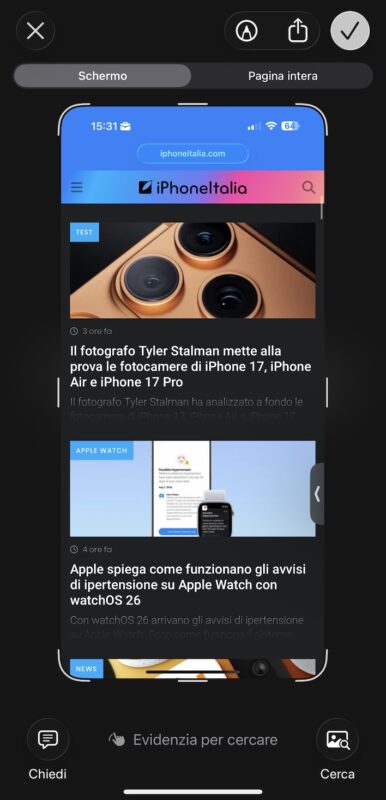
Con iOS 26 Apple ha cambiato un gesto che in tanti fanno ogni giorno: scattare uno screenshot.
Al posto della miniatura nell’angolo, ora compare una preview a tutto schermo che invita a interagire subito con il contenuto. La scelta non è casuale. L’anteprima full screen porta in primo piano la nuova intelligenza visiva: il sistema riconosce testo, indirizzi, date, luoghi e propone azioni immediate, dalla selezione rapida del testo alla creazione di un evento o alla navigazione in Mappe. Sui modelli con Apple Intelligence abilitata, compaiono anche azioni intelligenti per chiedere chiarimenti sul contenuto o avviare ricerche mirate.
È una novità comoda quando vuoi agire sullo screenshot seduta stante, ma in tanti possono trovare invadente l’effetto a schermo intero se l’obiettivo è solo “catturare e andare avanti”. La buona notizia è che si può tornare al comportamento classico in due tocchi.
Come disattivare l’anteprima full screen degli screenshot
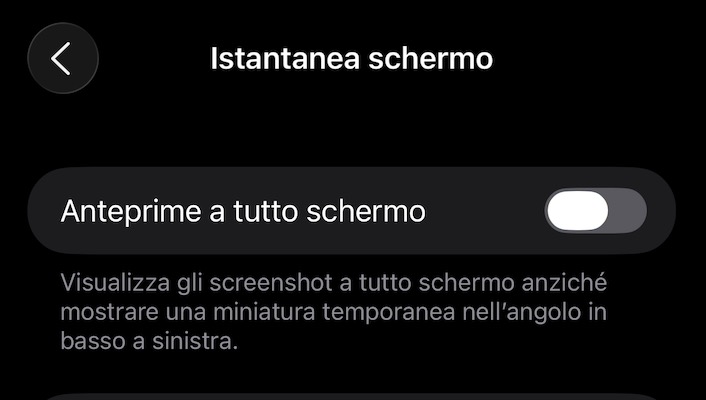
Apri Impostazioni, entra in Generali, poi Istantanea schermo. Qui trovi l’interruttore “Anteprima a tutto schermo” che puoi disattivare. Da questo momento, ogni screenshot tornerà a mostrare la miniatura in basso a sinistra che scompare da sola dopo qualche secondo. Se cambi idea, basta toccare la miniatura per aprire lo stesso editor a tutto schermo con le funzioni di ricerca visiva e le azioni intelligenti.
Questa impostazione non rimuove le capacità di riconoscimento: semplicemente non te le impone a ogni cattura. Rimangono disponibili quando decidi di aprire lo screenshot.
Perché Apple ha scelto il full screen e quando conviene tenerlo attivo
L’anteprima a tutto schermo esiste per ridurre passaggi quando lo screenshot è un punto di partenza, non un archivio. Ad esempio, pensiamo alla schermata di un biglietto con QR, a una tabella da copiare al volo, a un indirizzo da aprire subito in Mappe, o all’appunto veloce da passare in calendario.
In questi casi l’azione immediata vale più della discrezione della miniatura. Se però usi gli screenshot come “promemoria visivi” da rivedere più tardi, la miniatura è ancora l’esperienza più scorrevole: catturi, continui, e ci penserai quando avrai tempo.
Le altre novità degli screenshot: CarPlay e formato file
Sulla stessa schermata delle impostazioni ci sono due opzioni che vale la pena impostare subito. La prima riguarda CarPlay. Quando l’iPhone è collegato all’auto, uno screenshot può includere anche l’immagine proiettata sul display della vettura. Se vuoi evitare che accada, disattiva CarPlay Screenshots: salverai solo lo schermo dell’iPhone, senza duplicati e senza occupare spazio inutile.
La seconda voce è il formato. iOS 26 consente di scegliere tra HDR e SDR. Con HDR catturi l’intera gamma dinamica del display, ma lo scatto viene salvato in HEIF. È perfetto se condividi particolari contenuti e vuoi mantenere luci e riflessi come li vedi sullo schermo. Con SDR ottieni un PNG più compatibile con siti, app e strumenti che ancora non gestiscono l’HDR. Se lavori spesso con editor web o piattaforme interne aziendali, SDR è la via più semplice. Se pubblichi su social invii a contatti che usano dispositivi recenti, HDR restituisce uno scatto più fedele.
Prodotti consigliati



Prova la nuova sezione commenti!