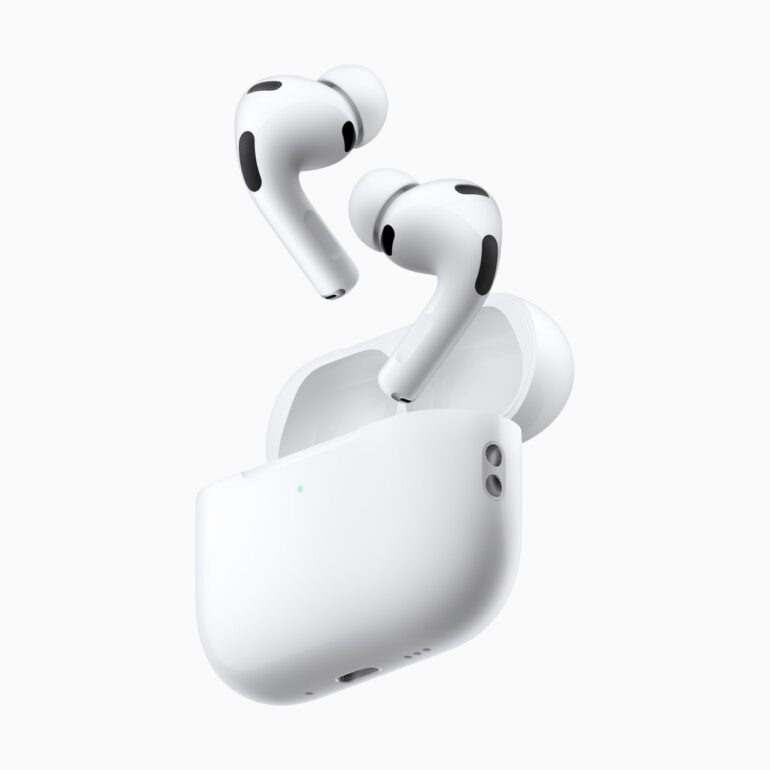
Con iOS 26 puoi usare AirPods 4, AirPods Pro 2 o AirPods Pro 3 come un microfono wireless su iPhone mentre registri video con le app compatibili.
È come avere un piccolo “lavalier” sempre in tasca, senza cavi, con un audio di qualità e una libertà di movimento che il microfono integrato dell’iPhone non può offrire quando ti allontani dall’obiettivo.
Apple ha inserito l’interruttore nei Controlli Fotocamera del Centro di Controllo. L’attivazione richiede un attimo, ma vale la pena capire come funziona, quali modalità audio scegliere e quando questa soluzione fa davvero la differenza.
Come attivare gli AirPods come microfono
Assicurati che gli AirPods siano collegati all’iPhone o all’iPad e indossali. Apri Fotocamera e passa a Video. Scorri dall’angolo in alto a destra per aprire il Centro di Controllo, tocca Controlli Fotocamera in alto, entra in Audio e video > Ingresso e seleziona i tuoi AirPods dall’elenco.
Da questo momento, l’ingresso microfono dei video passa agli AirPods. La scorciatoia è la stessa anche in molte app fotocamera di terze parti che supportano i controlli di iOS 26.
Quando sei pronto a registrare, puoi anche premere lo stelo degli AirPods per avviare e interrompere la ripresa.
Le modalità microfono: quale scegliere in base all’ambiente
iOS 26 ti lascia scegliere tra quattro preset direttamente dai Controlli Fotocamera.
- Automatica è il pilota intelligente: decide al posto tuo in base alla scena. Va bene per vlog al volo e riprese miste.
- Standard è neutra. Se lavori l’audio in post, è spesso il punto di partenza più pulito.
- Isolamento voce (Voice Isolation) riduce il rumore di fondo e mette in primo piano il parlato. È la scelta giusta in strada, in metro, in palestra.
- Ampio spettro (Wide Spectrum) cattura più ambiente. Serve quando vuoi “far sentire il posto”: mercati, concerti, natura.
Non esiste un preset “migliore” in assoluto: il trucco è fare una prova di dieci secondi e riascoltare in cuffia prima della registrazione vera.
Quando gli AirPods battono il microfono dell’iPhone
Se registri con l’iPhone poggiato su un cavalletto o tenuto da qualcun altro e tu ti muovi, il microfono integrato tende a raccogliere più ambiente e meno voce. Con gli AirPods, la sorgente resta costante e vicina alla bocca, per cui il parlato è più leggibile e stabile anche a qualche metro di distanza.
Questo fa la differenza in tre scenari tipici: vlog in esterni con rumore di fondo variabile, interviste veloci dove non puoi microfonare gli ospiti, tutorial in cui devi muoverti nello spazio senza perdere il fuoco della voce. È anche una soluzione “di fortuna” quando il clip-on lavalier è a casa.
Compatibilità e limiti da conoscere
La funzione richiede iOS 26, AirPods compatibili (AirPods 4, AirPods Pro 2, AirPods Pro 3) con firmware recente e un’app fotocamera che supporti i Controlli Fotocamera. Non tutte le regioni hanno il toggle attivo al lancio. In ambienti estremamente rumorosi o con musica altissima, nessun preset fa miracoli: posizionati a distanza di conversazione dal microfono e parla con dizione chiara. Se devi catturare l’ambiente insieme alla voce, sappi che Ampio spettro privilegia l’atmosfera a scapito dell’isolamento.


Prova la nuova sezione commenti!