Una delle lacune dell’iPhone è (o meglio era…) l’impossibilità di inviare e ricevere MMS. Da oggi, invece, è possibile farlo grazie a SwirlyMMS, che è stato appena aggiornato alla versione 0.3.4 perfettamente compatibile con tutti i firmware!
Dove trovare SwirlyMMS 0.3.4?
Per installare SwirlyMMS 0.3.4 (non installate versioni precedenti) bisogna aggiungere, in Installer, la source http://swirlyspace.com/SwirlySpace.xml (facendo attenzione a scrivere le maiuscole corrette) e andare nella categoria SwirlySpace.
Dovreste trovare 3 versioni, la “Fr”, la “US” e la normale. Voi installate l’ultima.
dovete aprire Cydia, cercarlo ed installarlo.
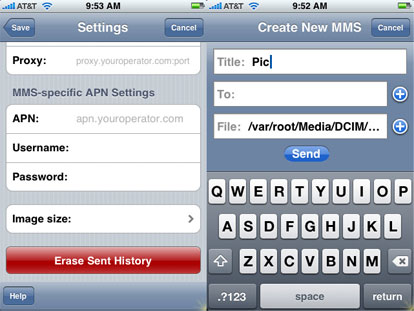
Una volta installato non rimane che configurare correttamente l’applicazione per poter inviare e ricevere gli MMS. Per farlo bisogna cliccare su Settings in basso a destra e inserire i seguenti dati:
Se siete utenti TIM:
MMSC: mms.tim.it/servlets/mms:80
Proxy: 213.230.130.89
APN: mms.tim.it
Se siete utenti Vodafone:
MMSC: mms.vodafone.it/servlets/mms:80
Proxy: 010.128.224.010
APN: mms.vodafone.it
Se siete utenti Wind:
MMSC: mms.wind.it:9201
Proxy: 212.245.244.11
APN: mms.wind
A questo punto cliccate su Save in alto a sinistra ed il gioco è fatto!
Una volta completata la configurazione, l’iPhone è pronto per ricevere gli MMS.
Purtroppo il programma non ha un visualizzatore integrato, quindi per vedere gli MMS bisogna installare il programma MobileFinder e il relativo plug-in MobilePreview ed andare in /var/mobile/Media/MMSFiles per aprire la foto ricevuta. Altrimenti potete usare FileBrowser (community source) che ha già implementata la visualizzazione delle immagini e del testo senza necessità di aggiungere plugin.
In alternativa potete usare iMMESS, molto più intuitivo e semplice da usare.
Per inviare un nuovo MMS invece bisogna cliccare sul tasto New posto in alto a destra:
– In “Title” potete inserire un piccolo titolo del messaggio.
– In “To” dovete inserire il numero di cellulare a cui volete spedire l’MMS oppure, cliccando sulla + a destra, potete sceglierlo direttamente dai contatti.
– In “File”, cliccando sempre sulla +, potete invece selezionare la foto che preferite, soltanto però tra quelle scattate da voi e presenti nel rullino fotografico.
Premete su send e l’MMS sarà inviato. Se riscontrate dei problemi nell’invio provate a disattivare il wifi.
GIUDIZIO FINALE
SwirlyMMS è un’applicazione da avere, perchè il fatto di non poter ricevere ed inviare gli MMS, pur se non indispensabile, è comunque una lacuna non da poco. Certo il programma ha ancora dei piccoli difetti, come l’impossibilità di scrivere un testo o la macchinosità nel visualizzare gli MMS ricevuti. Però non essendoci alternative, per ora vi consiglio vivamente di installarlo, anche perchè negli ultimi giorni sono usciti molti aggiornamenti che hanno migliorato tantissime funzioni, per cui non mi meraviglierei se altri updates verranno rilasciati a breve. Stay tuned!
Immagini: appleiphoneschool



Prova la nuova sezione commenti!