iPhoneItalia prova Emoji2 for iOS 5.1+, il tweak che sblocca le emoticons nascoste di iOS – Cydia

Dopo avervi segnalato la disponibilità su Cydia di Emoji2 iOS 5.1+ e viste le numerose richieste di aiuto, abbiamo deciso di realizzare questo secondo articolo dedicato al tweak sviluppato da @moeseth per fornirvi una panoramica più completa e soprattutto per spiegarvi come utilizzare correttamente Emoji2 iOS  5.1+ dopo aver acquistato ed installato questo pacchetto tramite Cydia.
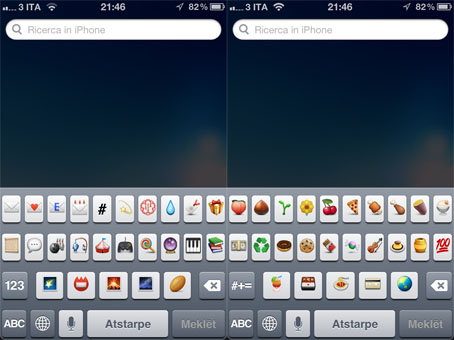
Nelle ultime versioni di iOS, Apple ha finalmente introdotto il supporto nativo alle emoticons, rendendo di fatto inutile l’utilizzo di applicazioni o tweak che permettessero di sbloccare la tastiera “Emoji”. Con il rilascio di iOS 5.1, sono state introdotte delle nuove emoticons nascoste su iPhone e iPad. Lo sviluppatore @moeseth ha così deciso di cimentarsi nella realizzazione di un tweak che rendesse fruibili queste nuove “faccine” senza troppi problemi. Il risultato di tutto ciò è Emoji2 iOS 5.1+, un nuovo tweak che permette di inserire una tastiera dedicata alle emoticons esclusive di iOS andandola a sostituire con una delle tastiere native inutilizzate. Ma vediamo come fare per attivare le nuove emoticons.

Per prima cosa è necessario acquistare il pacchetto Emoji2 for iOS 5.1+ da Cydia al prezzo di 0.99 dollari. È importante ricordare che il tweak è compatibile esclusivamente con iOS 5.1 e successive versioni poiché nelle vecchie versioni del firmware non erano queste emoticons esclusive.
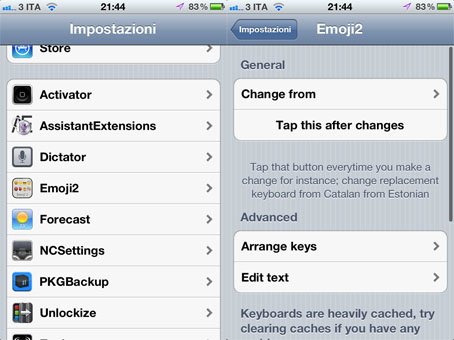
Dopo aver effettuato il download e l’installazione del tweak, comparirà una nuova voce ad esso dedicata nel menu Impostazioni del vostro iPhone o iPad. Da questa sezione potrete applicare tutte le modifiche utili per il funzionamento del tweak: in particolare potrete scegliere quale tastiera sostituire tra quelle meno utilizzate e riposizionare liberamente le emoticons all’interno della tastiera. L’operazione più importante è però la prima: se non sostituirete alcuna tastiera con quella per le nuove emoticons, queste non verranno visualizzate.
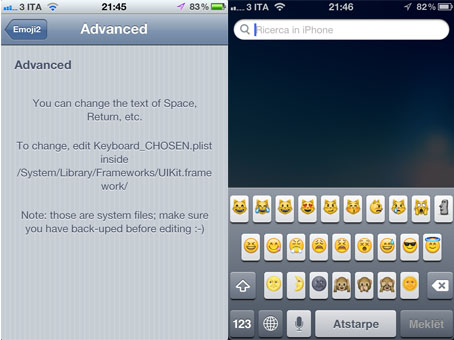
Sarà poi importante aprire il menu Impostazioni > Generali > Tastiera e aggiungere la tastiera “sostituita” in precedenza con quella delle nuove emoticons. A questo punto il gioco è fatto! Se non lo visualizzavate già in precedenza, comparirà un pulsante con un globo tra il tasto “123″ e il tasto del microfono/barra spaziatrice del vostro dispositivo; premendolo potrete modificare la tastiera in utilizzo passando da quella italiana a quella appena inserita.

Ed eccoci: adesso basterà premere uno qualsiasi dei caratteri visibili per inserire l’immagine corrispondente in una nota, in un messaggio, in una mail, ecc. Alcune emoticons sono accessibili solo dopo aver premuto il tasto “123″; altre dopo aver premuto “123″ e “#+=”.

Per restare sempre aggiornato sul tema di questo articolo, puoi seguirci su Twitter, aggiungerci su Facebook o Google+ e leggere i nostri articoli via RSS.

Unisciti alla nostra community su Facebook! Clicca Mi Piace!
L'utilizzo del contenuto di questo articolo è soggetto alle condizioni della Licenza Creative Commons. Sono consentite la distribuzione, la riproduzione e la realizzazione di opere derivate per fini non commerciali, purché venga citata la fonte.
  • Fabio

    Ma quando mai esiste già originale su iOS 5 basta andare in impostazioni,generali,tastiera,tastiere internazionale,aggiungi nuova tastiera e selezionare emoji e così comparirà il simbolo del mappamondo a fianco a quello numerico,non e assolutamente bloccato o nascosto.

  • Pizzinho86

    Hai capito tutto vero? Non si parla delle classiche emoji ma di altre chesono bloccate. Infatti se vedi gli sceen noterai che non sono quelle di default.

  • Pippo

    Ma hai letto???

  • Ciccio87

    @Fabio con questo tweak si aggiungono NUOVE emoji che per il momento sono nascoste! Basta guardare l’immagine per capire che sono diverse!
    @IphoneItalia è uscito da poco un ulteriore tweak (sempre a pagamento): EmojiPro. Questo integra le nuove faccine direttamente nella tastiera emoji

  • Jokerliuke

    Ma la gente li legge gli articoli prima di commentare?

  • Luca

    Ma la gente sa ancora leggere? ultimamente mi sembra di no!

  • Lizardrum

    Che amarezza…

  • Markz88

    Ho appena dannato BigBoss perchè io ho comprato 2 giorni fa questo tweak (emoji2 for ios5.1+) ed oggi ne ha rilasciato uno migliore cn più emoji allo stesso prezzo (EmojiPro) -.-

  • Mario78

    Comunque ragazzi non c’e bisogno di scaricare questo tweek x avere le emoji nuove sul telefono, ci sono pure sul app store.basta scaricarsi new emoji 2 x avere 300 faccine nuove,poi bisogna impostare la tastiera con giapponese ” romanji” e il gioco e fatto… X vedere le faccine bisogna premere il mondino scegliere la lingua giapponese e usare le letterine x c v b n. E il gioco e fatto

  • Email

    Secondo me saranno disponibili gratuitamente con il rilascio di ios6

    Basta avere pazienza.

  • Santapuzzola

    EmojiPro nella repo di BigBoss a soli $.0,99 inserisce le stesse emoticons alla già nativa tastiera Emoji senza doversi lubrificare le dita ed il cervello a digitare due o tre tasti per visualizzare quelle di Emoji2 iOS 5.1+ che invece sono da aggiungere come altra tastiera.

  • Miki30

    prova a essere più chiaro a me non viene fuori niente!
    cosa vuol dire usare x c b n. in che modo?

  • M Mazzo

    salve , volevo chiedervi un informazione ,
    non riesco ad aggiornare il mio iphone da 5.0.1 alla versione aggiornata ,
    mi da’ errore 1600
    puo’ essere che e’ perche’ non ho il cavetto originale?
    ho provato anche a ripristinare in modalita’ DFU inserendo io il firware 5.1.1 ma niente.
    sapete consigliarmi?

  • Ciroma

    è un errore di porta usb prova a cambiare pc per il ripristino e poi carichi il backup dal tuo pc

  • M Mazzo

     OK GRAZIE.

  • Mario78

    Allora vai su app store comprati new emoji 2, 75 cents. Installi l’app la apri, e clicca il bannerino rosso partirà un piccolo aggiornanento,chiudi l’app vai su impostazioni , generale, tastiera, tastiere internazionali, e scegli la tastiera giapponese romanji. Poi vai su messaggi clicci il mondino della tastiera e scegli il giapponese romanji li con i tasti x c v b n cliccane uno e vedrai apparire sopra alla tastiera le faccine nuove… Spero di essere stato chiaro?!?

  • Pingback: iPhone Italia - Il blog italiano sull'Apple iPhone 4S, iPhone 4 e 3GS » A Week in a Post – 10/06/2012: il meglio della settimana su iPhoneItalia