Caravan: trasferire files tra PC e iPhone
Con questa applicazione potrete trasferire i vostri files dal vostro PC o MAC al vostro iPhone e viceversa.
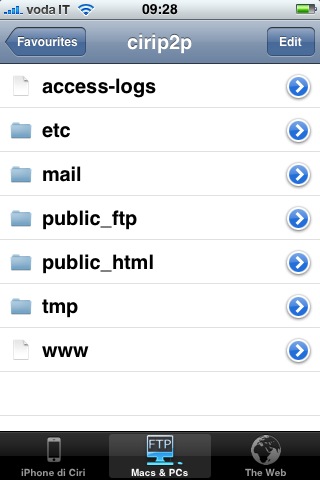
Prima di tutto occorre dire che l’applicazione utilizza il protocollo FTP per trasferire i files dal PC (o MAC) all’iPhone e viceversa. Quindi avrete bisogno prima di tutto di installare sul vostro PC un server FTP (per esempio FileZilla Server).
Dopodichè potete passare a configurare Caravan in modo che si colleghi al vostro FTP:
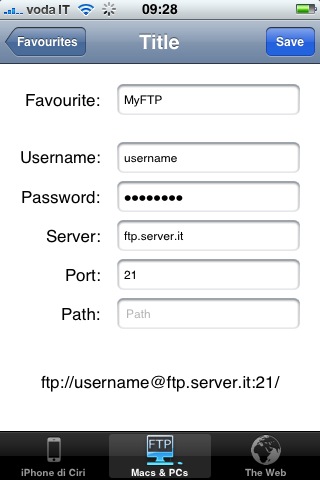
- Favourite: qui mettete un nome a piacere per identificare il vostro FTP
- Username: la username con la quale accedete al vostro FTP
- Password: la password con la quale accedete al vostro FTP
- Server: l’indirizzo del vostro server FTP. Potrebbe anche essere l’IP del vostro PC nel caso non usiate un dns
- Port: la porta a cui collegarsi. Generalmente i server FTP si mettono in ascolto sulla porta 21
- Path: la directory in cui accedere. Qui potete lasciare il campo vuoto.
Una volta ultimata la configurazione, cliccate su Save e tornate alla schermata Favourites, ove ci saranno tutti i server FTP che avete inserito.
Per sfogliare un server FTP, non dovete far altro che cliccare sopra al nome di esso e vi si aprirà il server. A questo punto potete sfogliare le varie directory, e salvare i file sul vostro iPhone.
C’è anche un’altra possibilità: potete salvare direttamente le pagine web. Andando nella scheda The Web, potete navigare in rete e, se per esempio trovate un documento PDF, lo potete salvare cliccando su Save.
L’applicazione svolge i suoi compiti egregiamente, però sinceramente mi aspettavo che non usasse il protocollo FTP. Installare un server FTP sul proprio PC è un po noioso, avrei preferito che i files venissero scambiati utilizzando la rete LAN Wi-Fi.
Caravan non è gratuito, il suo costo è di 2,39€ e lo trovate nell’AppStore.
Voto: 6,5
Tags: caravan, files, ftp, trasferire
beh, si muove qualcosa…
ma poi i file li posso visualizzare, allegare, etc?
E’ la stessa cosa di Files, altro programma identico in tutto e per tutto. L’unica limitazione è che non si può andare oltre i 500 MB di dati e serve, obbligatoriamente, una connessione Wi-Fi.
@Acaonweb: si li puoi visualizzare, editare, scaricare e uppare.
Ma non puoi allegarli per email.
@Jarod: si, solo che Files costa di più :)
semplice: finché Apple non integrerá un files browser in iPhone non si potranno scambiare file tra telefono e pc o altro telefono ( per esempio con il bluetooth).
Di conseguenza non possono farlo neanche gli sviluppatori.
Certo che ogni volta che qualcuno parla del “blocco” bluetooth” e dal Browse dei file, mi viene da pensare che siamo tornati al tempo dei BANANONI Nokia…… veramente ridicola sta cosa!
“Installare un server FTP sul proprio PC è un po noioso, avrei preferito che i files venissero scambiati utilizzando la rete LAN Wi-Fi.”
Ma che vuol dire sta frase? che cosa vuol dire utilizzare la rete lan wi-fi? la rete lan wi-fi tu la usi lo stesso…solo che come protocollo usi ...ì come si poteva usare ssh sftp and other -_-
come protocollo usi f.t.p.
(devo scrivere così altrimenti lo riconosce come url e me lo nasconde
ciao a tutti,
qualcuno ha provato anche ” FILES ” ? sempre su appstore per il trasferimento dei file tra PC/Mac e iPhone?
ma non è la stessa cosa farlo con ciberduck in ssh???
ooppsss parliamo di ...è anche phonewiew o diskaid che però ancora nn ho usato
@BD: intendevo dire di utilizzare la condivisione dei files tramite LAN, come avviene tra due PC nella stessa LAN.
Il protocollo F.T.P (o altri) lo si puo utilizzare anche se il PC è in Italia e l’iPhone al polo nord. Non serve esser obbligatoriamente nella LAN.
Ho acquistato Files che non è assolutamente la stessa cosa. Files è un server WebDAV sull’iPhone, al quale ci si può collegare senza nessun tipo di client specifico sia da mac che da PC. è molto veloce e funziona benissimo.
Un’altra alternativa è FileMagnet ma è solo per Mac, perché usa un uploader sul desktop che non è multipiattaforma.
Sia per Caravan che per Files i files si possono caricare tramite ssh winscp (con iPhone Tunnel Suite).
Per caravan il percorso dove mettere i files è : /Applications/Documents
mentre per Files il percorso è : /private/var/mobile/Documents/Files/Public
Scusate ma io non capito proprio niente di come si setta sto caravan, qualcuno me lo può spiegare con parole terrene? (ho un mac…)
Grazie
scusate ma sono totalmente ignorante con le reti…
ho acquistato sia caravan che files ma non riesco a farli funzionare qualcuno potrebbe gentilmente darmi una mano?
grazie
Total commander + il plugin non lo utilizza nessuno?
Imho è la soluzione migliore.
@Nim e Mauro: cos’è che non riuscite a capire?
Avete installato un server F.T.P sul vostro PC?
nell’articolo è consigliato FileZilla Server per Pc, io essendo su MAC pensavo bastasse Fetch (applicazione ftp x mac, come può essere transmit o cyberduck), ma non riesco a farlo andare, ho messo l’ip nel campo “server”, ma non funziona…ovvio non ho la più pallida idea di cosa e dove sto sbagliando…sono un grafico non un sistemista programmatore, se mi dite server DNS ftp webDav per me la differenza è ben poca!
Da quello che ho letto, Fetch è un client F.T.P. A te serve il SERVER F.T.P. Prova ad esempio con PureFTPd (link: ...)
Purtroppo al momento non ho un MAC e non posso esser più preciso.
ho letto che basta attivare il file sharing dalle preferenze di sistema, fatto ,ma non capisco cosa devo mettere esattamente nei campi, perchè cosi l’iphoe continua a cercare ma non mi da nessun risultato…help…sono in pappa
Guarda il funzionamento è questo:
tu installi un SERVER F.T.P, lo configuri dandogli il tuo IP (127.0.0.1) e lo avvii.
Dopo che il server è stato avviato, e quindi si è messo in ascolto, tu prendi l’iPhone, avvii Caravan e lo setti come ho spiegato nell’articolo (se non capisci qualcosa dell’articolo dimmelo).
Senza un server f.t.p avviato, l’iPhone non troverò mai nulla.
@NIm se hai il mac vai in consivisione e abilita la condivisione .... MacOS X ha già un server FTP pronto. Tutto qui
torpedine cosi ho fatto, ma poi nel campo server cosa ci metto? mi dice il mio server è ftp:/// e basta…possibile? e nome e password sono gli stessi dell’account del mio mac?….
alt! domanda forse stupidissima: ma il computer otre ad aver il wireless acceso (ovvio) deve anche essere collagato ad una rete? cioè se fossi in treno senza essere collegato niente non riuscirei a collegarli? cioè non basta accendere i wireless di telefono e mac e via?
x cristian
ho seguito le indicazioni ma quando provo a connettere il tel mi dice
“connetion to 127.0.0.1 could not be established.error description:operation could not be completed…
che devo fare?
grazie
Non devi collegarti a 127.0.0.1
Devi mettere l’IP del tuo PC
@Nim per collegarli o PC e iPhone sono in rete o sono in LAN.
Altrimenti non possono comunicare, quindi in treno non puoi. A meno che nel treno non ci sia una rete wifi (difficile)
eccoci… e x sapere l ip del mio portatile come faccio?
abbi pazienza ma avevo detto che ero ignorante in materia..
grazie
Vai qui: ... (clicca sui puntini)
e ti dice il tuo IP
@nim. i due dispositivi devono essere collegati alla stessa rete. se non ne esiste una puoi creartela sul mac e collegartici dall’iphone.
Basta usare crea network dal menulet airport in alto a destra nella barra dei menu.
fatto questo vai in preferenze/network/airport e prendi nota dell’IP che ha il mac e usalo sull’iPhone per connetterti.
Files è più semplice perché quando lanci il programma sull’iPhone ti dice che url chiamare dal desktop
niente io ci rinuncio, non riesco, ho creato una rete apposta, messo nome e password ascii, recuperato l’ip che ti assegna ma sto c***o di caravan mi da sempre il solito errore. Io lo butto, grazie cmq a tutti
grazie mille adesso vediamo se riesco a combinare qualcosa di buono
Per chi ha l’iphone jailbreak ripeto che si può evitare di installare un server FTP per caricare i files per caravan basta utilizzare il cavo usb e il programma iPhone Tunnel Suite ..
con Winscp si trascinano i file in /Applications/Documents e sono visibili all’applicativo ..
stessa cosa per Files .. solo che il filesystem dove mettere i file è
/private/var/mobile/Documents/Files/Public