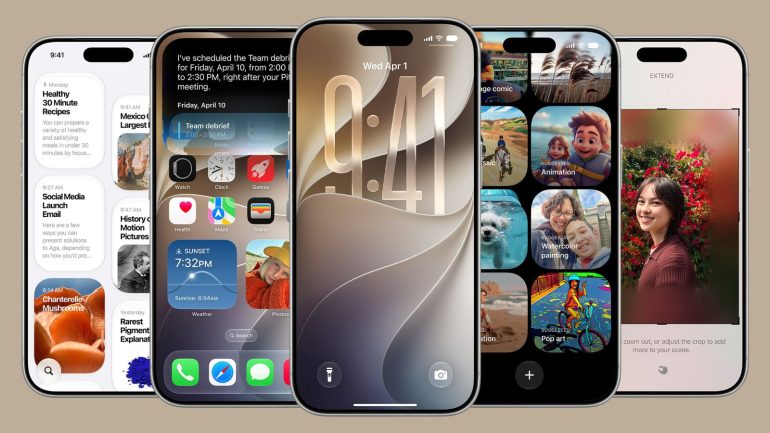
Apple ha rilasciato le prime beta pubbliche di iOS 27, iPadOS 27, macOS 27 Golden Gate, watchOS 27 e tvOS 27, aprendo il test dei nuovi sistemi operativi anche agli utenti non sviluppatori.
Le versioni pubbliche appena rilasciate corrispondono sostanzialmente alle terze beta per sviluppatori, quindi siamo ancora davanti a software in fase di test, ma già abbastanza maturo per chi vuole provare in anticipo le principali novità Apple.
La novità più importante resta Siri AI, il nuovo assistente basato su Apple Intelligence, affiancato da miglioramenti al design Liquid Glass, nuove funzioni AI nelle app di sistema, maggiore velocità generale e tante piccole modifiche distribuite tra iPhone, iPad, Mac, Apple Watch e Apple TV. Ricordiamo che Siri AI non è al momento disponibile in Italia.
Prima di installare qualsiasi beta, però, serve una premessa semplice: non è un software definitivo. Può consumare più batteria, creare problemi con alcune app, avere bug grafici o rallentamenti improvvisi. Meglio evitare l’installazione sul dispositivo principale se viene usato per lavoro, viaggi o attività importanti.
iOS 27 e iPadOS 27 beta pubblica, cosa cambia?
iOS 27 introduce Siri AI (non ancora in Italia), una versione molto più avanzata dell’assistente Apple, capace di conversazioni più naturali, maggiore comprensione del contesto personale, azioni nelle app e integrazione con ciò che appare sullo schermo. Su iPhone arriva anche una nuova app Siri per gestire conversazioni più lunghe, mentre Visual Intelligence entra in modo più profondo nell’app Fotocamera.
Ci sono poi nuove funzioni AI in Foto, Safari, Mail, Messaggi, Password, Telefono, Atajos/Comandi Rapidi e altre app di sistema. Safari può organizzare automaticamente i pannelli, Foto riceve strumenti di modifica più intelligenti, mentre l’interfaccia Liquid Glass viene rifinita con un nuovo controllo per regolare la trasparenza.
Apple parla anche di miglioramenti prestazionali: app più rapide ad aprirsi, AirDrop più veloce, tastiera più reattiva e passaggi più fluidi tra Wi-Fi e rete cellulare. È un dettaglio importante, perché iOS 27 non punta solo sulle funzioni AI, ma anche su una sensazione generale di maggiore velocità.
Come installare la beta pubblica di iOS 27
iOS 27 è compatibile con iPhone 11 e successivi, oltre a iPhone SE di seconda generazione e modelli più recenti. Apple Intelligence richiede invece hardware più recente, tra cui iPhone 15 Pro, iPhone 15 Pro Max e iPhone 16 o successivi.
Per iPadOS 27, le funzioni Apple Intelligence richiedono iPad mini con A17 Pro o iPad con chip M1 e successivi. In pratica, molti iPad potranno installare iPadOS 27, ma non tutti avranno accesso alle funzioni AI più avanzate.
Prima di iniziare, conviene fare un backup completo dell’iPhone su iCloud o tramite Mac/Finder. Apple consiglia sempre di eseguire un backup prima di installare una beta, così da poter tornare indietro se qualcosa non funziona come previsto.
Per installare la beta pubblica di iOS 27:
- Apri il sito Apple Beta Software Program e accedi con il tuo Apple Account.
- Accetta le condizioni del programma beta, se richiesto.
- Sul tuo iPhone vai in Impostazioni.
- Tocca Generali.
- Entra in Aggiornamento Software.
- Tocca Aggiornamenti beta.
- Seleziona iOS 27 Public Beta.
- Torna alla schermata precedente e attendi la comparsa dell’aggiornamento.
- Tocca Scarica e installa.
Se non compare subito l’opzione della beta pubblica, conviene chiudere e riaprire Impostazioni, riavviare l’iPhone e controllare che l’Apple Account usato sul dispositivo sia lo stesso registrato al programma beta.
Per installare iPadOS 27 beta pubblica:
La procedura su iPad è praticamente identica a quella su iPhone. Anche qui, prima di iniziare, meglio fare un backup su iCloud o tramite Mac.
- Iscriviti o accedi all’ Apple Beta Software Program
- Apri Impostazioni su iPad.
- Vai su Generali.
- Tocca Aggiornamento Software.
- Entra in Aggiornamenti beta.
- Seleziona iPadOS 27 Public Beta.
- Torna indietro e installa l’aggiornamento.
Su iPad, la beta ha senso soprattutto per chi vuole provare le novità di produttività, Comandi Rapidi, Safari e Apple Intelligence. Anche in questo caso, però, meglio evitare l’installazione se l’iPad viene usato per scuola, lavoro o app professionali che devono funzionare senza sorprese.
macOS 27 Golden Gate beta pubblica: le novità principali
macOS 27 Golden Gate porta sul Mac molte delle novità viste su iPhone e iPad, ma con un’impostazione più adatta al desktop. Siri AI si integra con Spotlight e può essere richiamata tramite Command + Space, con la possibilità di cercare informazioni, analizzare contenuti personali e svolgere azioni tra le app.
Anche su Mac arriva Visual Intelligence, con Siri in grado di interpretare ciò che appare sullo schermo. Il design Liquid Glass viene rifinito, con trasparenze più leggibili, finestre meno arrotondate, barre strumenti più coerenti e una maggiore separazione visiva tra gli elementi dell’interfaccia.
macOS Golden Gate è compatibile solo con Mac Apple Silicon: MacBook Air con M1 e successivi, MacBook Pro con M1 e successivi, iMac con M1 e successivi, Mac mini con M1 e successivi, Mac Studio e Mac Pro Apple Silicon. Restano quindi fuori i Mac Intel.
Come installare la beta pubblica di macOS 27 Golden Gate
Prima di installare macOS 27 Golden Gate beta pubblica, è consigliato fare un backup con Time Machine. Su Mac è ancora più importante, perché eventuali problemi possono coinvolgere file di lavoro, app professionali, plug-in e strumenti usati ogni giorno.
Per installare macOS 27 beta pubblica:
- Vai sul sito Apple Beta Software Program
- Accedi con il tuo account e Registra il Mac al programma beta, se richiesto.
- Apri Impostazioni di Sistema.
- Vai su Generali.
- Entra in Aggiornamento Software.
- Clicca sul pulsante “i” accanto ad Aggiornamenti beta.
- Seleziona macOS 27 Golden Gate Public Beta.
- Clicca su Fine.
- Installa l’aggiornamento quando compare.
Su Mac, la beta può essere interessante per chi vuole provare subito Siri AI, le novità di Safari, le nuove funzioni di Foto e il design aggiornato. Ma se il Mac è quello principale per lavoro, montaggio, grafica, sviluppo o produzione audio, meglio aspettare almeno qualche beta in più.
watchOS 27 beta pubblica
watchOS 27 porta Siri AI su Apple Watch (anche qui, non ancora in Italia), con una nuova app Siri inserita nella griglia dinamica delle app. L’assistente può sincronizzare le conversazioni con iPhone, iPad, Mac e Vision Pro, così da riprendere un’interazione da un dispositivo all’altro.
Ci sono anche nuove funzioni per Smart Stack, suggerimenti più intelligenti, miglioramenti agli allenamenti, tracciamento più accurato per corsa e camminata su tapis roulant, nuova app Dov’è unificata e supporto a Precision Finding.
watchOS 27 richiede un iPhone 11 o successivo, oppure iPhone SE di seconda generazione o successivo, con iOS 27 installato. È compatibile con Apple Watch Series 9 e successivi, Apple Watch Ultra 2 e successivi e Apple Watch SE 3.
Come installare la beta pubblica di watchOS 27
Qui serve più attenzione. Apple Watch non può essere riportato facilmente a una versione precedente una volta installata una beta. Apple lo specifica chiaramente nel programma beta: Apple Watch non può essere ripristinato dall’utente a una versione stabile precedente dopo l’installazione della beta.
Per installare watchOS 27 beta pubblica:
- Installa prima iOS 27 beta pubblica sull’iPhone abbinato.
- Accedi all’Apple Beta Software Program con lo stesso Apple Account.
- Apri l’app Watch su iPhone.
- Vai su Apple Watch.
- Tocca Generali.
- Entra in Aggiornamento Software.
- Tocca Aggiornamenti beta.
- Seleziona watchOS 27 Public Beta.
- Torna indietro e installa l’aggiornamento.
Prima dell’installazione, Apple Watch deve avere almeno il 50% di batteria, essere collegato al caricatore e restare vicino all’iPhone connesso al Wi-Fi.
tvOS 27 beta pubblica: cosa cambia su Apple TV
tvOS 27 è meno ricco rispetto a iOS e macOS, ma introduce alcune novità utili. Apple ha aggiornato l’app Podcast, aggiunto supporto ad audio Hi-Res Lossless e transizioni AutoMix in Apple Music, migliorato il cambio profilo e reso più rapide app, animazioni e connessioni AirPlay.
La beta pubblica di tvOS 27 è disponibile per Apple TV 4K compatibili. Secondo la documentazione riportata da MacRumors, tvOS 27 non supporta Apple TV HD del 2015 e Apple TV 4K di prima generazione del 2017; sono compatibili Apple TV 4K di seconda generazione e modelli successivi.
Come installare la beta pubblica di tvOS 27
Apple TV è uno dei dispositivi meno rischiosi su cui provare una beta, perché la maggior parte dei dati è legata al cloud e alle app installate. Apple ricorda infatti che per Apple TV e HomePod non è necessario un backup come su iPhone, iPad o Mac.
Per installare tvOS 27 beta pubblica:
- Accedi all’Apple Beta Software Program con il tuo Apple Account.
- Su Apple TV apri Impostazioni.
- Vai su Sistema.
- Entra in Aggiornamenti software.
- Attiva Ricevi aggiornamenti beta, se disponibile.
- Seleziona tvOS 27 Public Beta.
- Avvia download e installazione.
Se l’opzione beta non appare, controlla che Apple TV sia associata allo stesso Apple Account usato per il programma beta.
Come uscire dal programma beta
Per smettere di ricevere beta su iPhone o iPad, basta andare in Impostazioni, Generali, Aggiornamento Software, Aggiornamenti beta e scegliere “No”. Su Apple Watch, la procedura si fa dall’app Watch su iPhone, entrando in Generali, Aggiornamento Software, Aggiornamenti beta e disattivando le beta. Apple spiega che, una volta disattivati gli aggiornamenti beta, il dispositivo tornerà a ricevere le versioni stabili quando disponibili.
Conviene installare subito la beta pubblica?
La beta pubblica di iOS 27 è sicuramente più interessante della classica beta estiva, perché Apple sta testando alcune delle novità più importanti degli ultimi anni: Siri AI, Visual Intelligence, Liquid Glass rifinito, prestazioni migliori e nuove funzioni AI in tante app.
Detto questo, resta una beta. Chi vuole solo un iPhone stabile, con batteria prevedibile e app bancarie, lavorative o di viaggio sempre funzionanti, dovrebbe aspettare la versione finale in autunno. Chi invece ha un dispositivo secondario o accetta qualche bug può iniziare a provarla, con un backup pronto e senza aspettarsi la stabilità di una release definitiva.
Prodotti consigliati