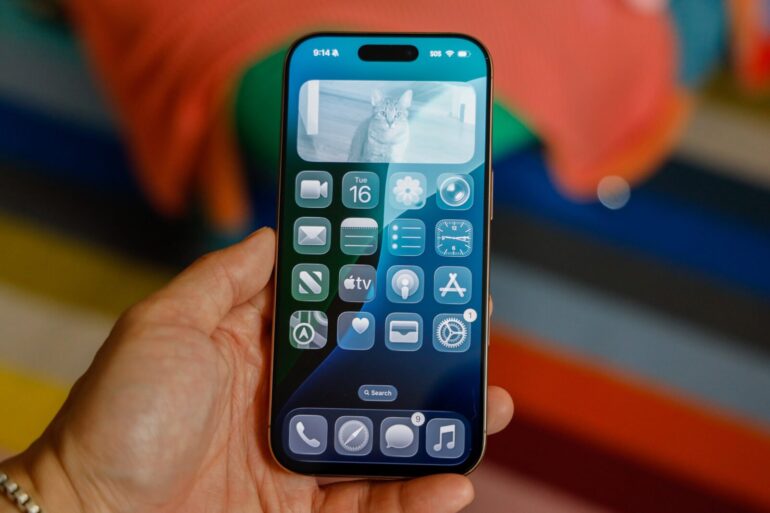
Il nuovo design Liquid Glass di iOS 26 mette elementi dinamici sopra icone e componenti: riflessi, profondità, piccoli bagliori agli angoli, leggere variazioni con il movimento del telefono.
È scenografico, ma non a tutti piace. In queste ore si stanno diffondendo segnalazioni di icone che “sembrano storte”, con qualcuno che riferisce perfino leggera nausea o disorientamento guardando la schermata Home. Gizmodo ha ricondotto l’effetto a una illusione ottica generata dalla combinazione di bagliori agli angoli e parallasse, ripresa da altri siti e discussa a lungo su Reddit.
Di fatto, Liquid Glass aggiunge una luminescenza nell’angolo in alto a sinistra e in basso a destra delle icone, per simulare uno strato di vetro con profondità e rifrazione. Quando questa finitura poggia su sfondi scuri o su set di icone in modalità Dark, Clear o Tinted, il contrasto tra i due angoli può ingannare l’occhio e far percepire l’icona come non perfettamente in bolla. Il tutto è amplificato da micro-parallasse: spostando l’iPhone, il materiale “vive” e l’illusione aumenta.
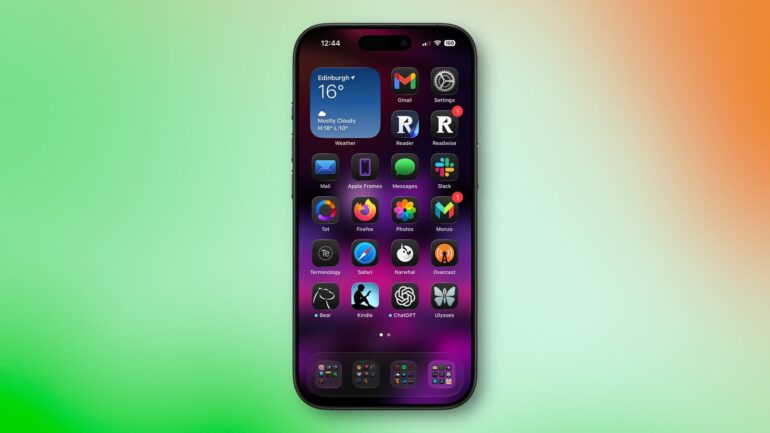
Dalle testimonianze, l’illusione è più marcata con icone Liquid Glass impostate su Dark/Clear/Tinted e wallpaper neri o molto scuri. Al contrario, sfondi colorati o con pattern vivi tendono a “distrarre” dalla rifrazione agli angoli e rendono meno evidente la pendenza apparente.
Se anche tu hai notato questa “illusione”, ci sono alcune cose che puoi fare:
- Cambia stile delle icone o lo sfondo
- In Accessibilità, attiva “Aumenta contrasto” e “Riduci trasparenza”
- Riduci le animazioni solo se il movimento ti disturba
Con iOS 26 Apple ha spinto l’uso di Liquid Glass in tante aree dell’interfaccia e consente di scegliere tra icone chiare, scure e trasparenti. Al momento non esiste un interruttore unico per disattivarlo ovunque, perciò la strategia migliore è regolare stili e accessibilità in base alla sensibilità personale.
Non sappiamo se Apple si muoverà per fare qualcosa in merito, ma intanto fateci sapere cose ne pensate.
Prodotti consigliati



Prova la nuova sezione commenti!