La semplicità d’utilizzo e la velocità fanno di Spirit uno dei migliori tool per eseguire il Jailbreak sui nostri iPhone. Sfortunatamente la prima release del tool presentava qualche imperfezione e ha creato alcuni problemi agli utenti, uno dei più importanti è sicuramente quello della cancellazione delle foto presenti all’interno del rullino (problema che è stato risolto con la nuova versione di Spirit rilasciata oggi). Se avete eseguito il Jailbreak con la prima versione del tool e siete incappati in questo incidente di percorso, vi suggeriamo quindi questa semplice guida per Mac, realizzata dai ragazzi di Guida iPhone, che vi aiuterà a ripristinare le vostre foto.
Occorrente
- OpenSSH installato su iPhone, scaricabile da Cydia;
- iPhone Backup Extractor (un programma per Mac che potete scaricare da qui)
- Un client SSH per accedere alla root dell’iPhone, vi consigliamo CyberDuck;
Ovviamente, per recuperare le foto è necessario aver eseguito almeno un backup con iTunes, procedura che avviene automaticamente quando connettiamo l’iPhone al computer.
Guida
- Per prima cosa, scaricate il programma iPhone Backup Extractor ed avviatelo;
- Cliccate sul pulsante “Read Backups” e selezionate il backup più recente che avete eseguito prima di iniziare la procedura di Jailbreak con Spirit;
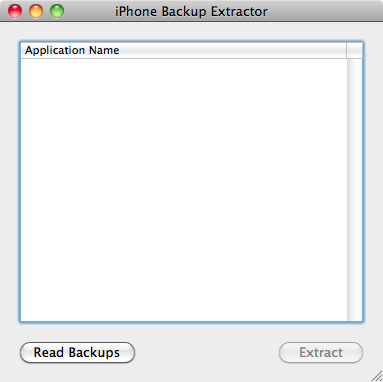
- Una volta che avrete selezionato il file, cliccate su “Choose” e selezionate l’ultima riga “iPhone OS Files”;
- Adesso cliccate su “Extract” e scegliete in quale cartella volete effettuare l’estrazione del backup;
- Dopo aver cliccato su “Choose” bisognerà attendere qualche minuto affinché il programma possa estrarre tutti i file necessari: potrà sembrare che si blocchi ma in realtà sta solo facendo il suo dovere;
- Una volta che l’operazione sarà terminata, ritroveremo nel percorso precedentemente indicato una cartella chiamata “iPhone OS Files”. Aprendola troveremo in essa un’altra cartella denominata /Media/DCIM/ che è proprio quella in cui sono presenti tutte le foto scattate dall’iPhone;
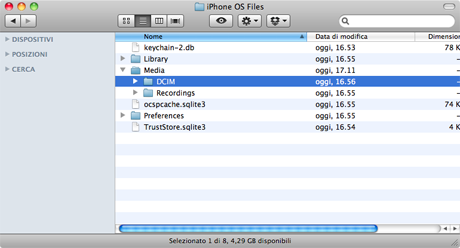
- Adesso dovremo attivare l’SSH su iPhone e lanciare CyberDuck posizionandoci nella directory /User/Media/;
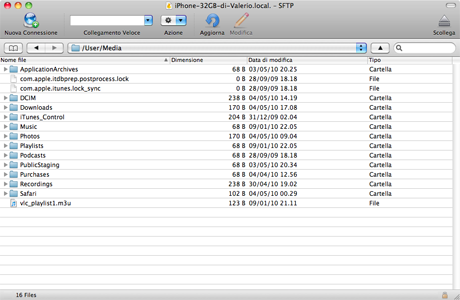
- Infine basterà trascinare la cartella /Media/DCIM all’interno della directory /User/Media/ dell’iPhone (sempre utilizzando CyberDuck) e confermare quando ci verrà richiesto di sovrascrivere la stessa;
Non appena CyberDuck avrà ultimato il processo, tutte le foto scattate dall’iPhone torneranno ad essere disponibili all’interno del rullino.



Prova la nuova sezione commenti!