23
ago 2008


Guida: Creare mappe da usare offline

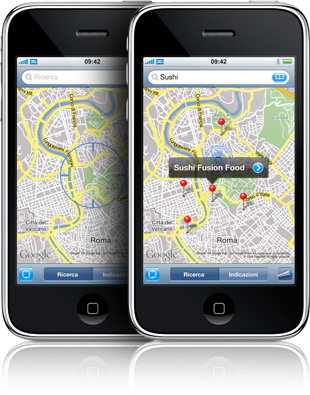
Questa guida vi permetterà di creare le mappe dei vostri luoghi preferiti in modo da poterle usare, senza necessità di alcuna connessione, con iPhone 2G, iPhone 3G e iPod Touch.
I requisiti essenziali sono i seguenti:

  • iPhone o iPod jailbroken, quindi con Cydia e/o Installer presenti;
  • Connessione SSH per l’iPhone, per chiarimenti consultare la nostra GUIDA;
  • OfflineMaps installato sull’iPhone/iPod;
  • Google Map Download Tool, scaricabile attraverso questo link.

Bene, una volta che si hanno a disposizione tutti gli elementi necessari procediamo con la creazione delle mappe.

Step 1: Installazione Google Map Download Tool

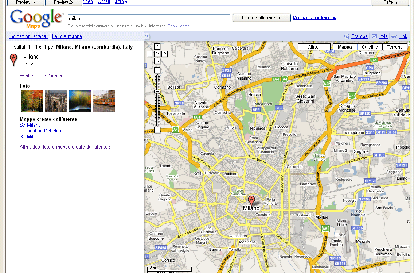
Prendiamo il file di “Google Map Download Tool” scaricato precedentemente, scompattiamolo e attraverso il percorso /GMDL/bin/Debug avviamo il file eseguibile Global Map Download Tool. In automatico partirà il programma. Nella casella di ricerca inserite la città che vi interessa.
Step 2: Creiamo la Mappa

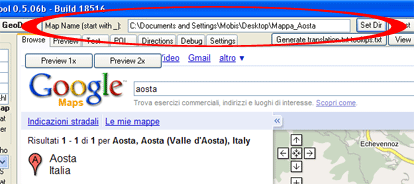
La prima operzione da fare è creare una cartella sul Desktop dove verranno salvati i dati (per es. Aosta). Poi è molto importante impostare la cartella creata nel programma selezionandola con il pulsante in alto “Set Dir”.
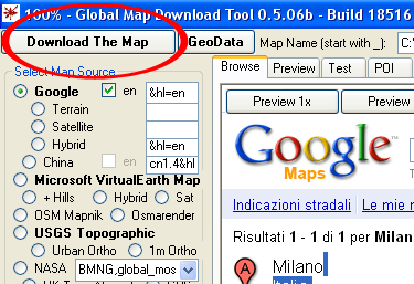
Fatto questo clicchiamo sul pulsante in alto a sinistra “Download The Map”.
Verrà visualizzata una finestra dove sono presenti tutti i quadranti e gli zoom utilizzati per la mappa, qui sarà vostra discrezione decidere cosa selezionare, se siete indecisi lasciate tutto com’è. Ora cliccate sul pulsante in alto centrale “Uncheck any tiles which you do not wish to download to closer zoom levels, also uncheck any zoom layers you wish to skip, then click here”, lasciate che il programma scarichi e generi la mappa. A seconda della vostra connessione internet potrà impiegarci più o meno tempo, perciò abbiate pazienza.
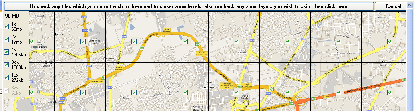
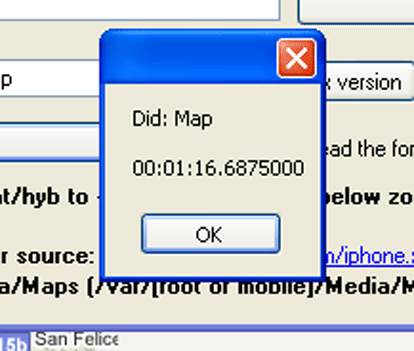
Terminato il download vi comaparirà una finestrella.
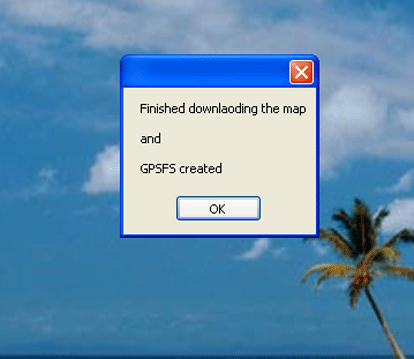
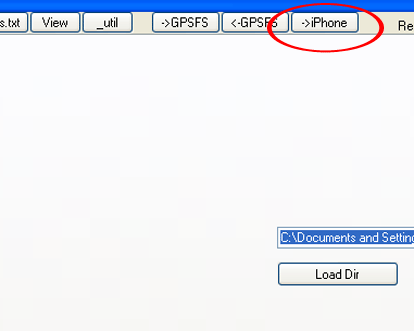
Cliccate ok. Fatto ciò ritornerete al programma e dovrete cliccare il pulsante in alto a destra “-> iPhone”.
Si aprirà un’ulteriore finestra. Qui è molto importante controllare che il percorso della cartella dov’è stata scaricata la mappa sia corretto così da cliccare sul pulsante “Process (click here, and wait)”.
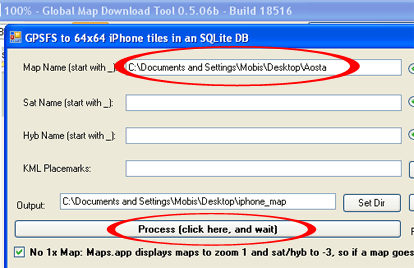
Quando il processo raggiungerà il 100% date l’ok alla finestra che vi comparirà.
Bene, ora avete creato la mappa per l’iPhone, sul Desktop sarà presente una nuova cartella, “iphone_map”, che dovrà essere immediatamente rinominata con “mappa_[NOME DELLA CITTA']“ (logicamente senza le parentesi quadre).

Step 3: Carichiamo la Mappa sull’iPhone

Collegate l’iPhone con il cavo USB al Pc e avviate la connessione SSH. Seguite il seguente percorso var/mobile/Media/Maps e salvate al suo interno la cartella mappa_[NOME DELLA CITTA']. Entrate all’interno di questa cartella e troverete 2 files, “com.apple.Maps.plist” e “MapTiles.sqlitedb”, ad entrambi sarà necessario modificare i permessi. Cliccate con il tasto destro su uno dei 2 files e selezionate Proprietà, vi apparirà una nuova finestra e in fondo dovrete modificare la serie di numeri 0644 con 0755, poi fatelo anche con l’altro file.

Ora avete sull’iPhone la vostra mappa da poter utilizzare con OfflineMaps.

Tags: , , , , , ,
Alberto Balocco (23 agosto 2008 9:12)

L'utilizzo del contenuto di questo articolo è soggetto alle condizioni della Licenza Creative Commons. Sono consentite la distribuzione, la riproduzione e la realizzazione di opere derivate per fini non commerciali, purchè venga citata la fonte.


  1. 23 agosto 2008 alle 9:58

    [...] Creare una mappa seguendo la nostra GUIDA; [...]

    Continua a leggere su OfflineMaps 1.0.2-1, salvare le mappe sull’iPhone - iPhone Italia - La prima risorsa italiana sull’Apple iPhone
  2. sasy #1 Reply to this comment
    23 agosto 2008 alle 10:01

    ci state facendo diventare dei programmatori ma qualcosa di piú elementare non esiste se continuo cosí cambio mestiere vado a fare dei corsi d’informatica cosí collaboro anch’io per far impazzite la gente .mi permetto di scrivere queste cose a nome di chi con troppa tecnologia si smarrisce ,il vostro forum è fantastico ma è frequentato anche da gente semplice come me che cerca d’imparare qualcosa ma quando si parla di fare manovre complicate scappa.si dice che il massimo della tecnologia stà sulle punta delle dita cioè dando il massimo col minimo delle complicazioni….ciao a tutti

  3. Mobis #2 Reply to this comment
    23 agosto 2008 alle 10:07

    @Sasy

    Purtroppo per chi vuole avere le mappe offline non si può fare nient’altro per ora. Non esiste ancora nessun programma che faccia tutto in automatico.

  4. sasy #3 Reply to this comment
    23 agosto 2008 alle 10:43

    @mobis l’importante che la semplicità sia la strada da raggiungere ,solo cosí si puó captare dove si vuole arrivare , il mondo è bello perchè varia non bisogna chiudersi nel guscio anzi consideriamo tutti cosí ci saranno sempre nuovi orizzonti

  5. Xriver #4 Reply to this comment
    23 agosto 2008 alle 11:30

    @sasy il modo semplice è quello di usare il GPS collegandosi ad internet. Non essendo disponibile un navigatore da installare al momento l’alternativa per non pagare il traffico è questa, e ben venga che esista un modo seppur conplicato!
    Nessuno ti costringe però ad usarlo e se per te risulta troppo difficile da utilizzare, fai finta che non esista ed usa metodi tradizionali.
    La tua critica la trovo del tutto ingiustificata.

  6. sasy #5 Reply to this comment
    23 agosto 2008 alle 11:56

    mobis parlavo in generale non stó accusando il nuovo sistema di mappe anzi fate un’ottimo lavoro al riguardo ,mi riferivo alla complessita creata intorno alli-phone dovuta allo scopo di stare sempte avanti sulla tecnologia ma molta gente ultimamente stà scappando da questo mondo multimediale per la troppa fretta di fare cose buone , io sono una persona molto ragionevole ma quado raggiungo il punto di trovare molte differenze cerco sempre di aiutare chi è restato indietro se per voi la tanta fretta è giusta che ben venga ma essere altruisti non è sbagliato ma é umano e tecnologico

  7. sasy #6 Reply to this comment
    23 agosto 2008 alle 12:05

    xriver io non la conosco la sua risposta confidenziale non la prendo in considerazione l’arroganza non fà parte del mio modo di vivere le auguro una buona lettura di testi sociali

  8. patrizio #7 Reply to this comment
    23 agosto 2008 alle 12:20

    Buongiorno a riguardo del percorso avrei dei problemi a trovare all’interno di “media” la cartella “maps” ci sono solo : photo,itunes control, iphone video recorder,installer,downloads,dcim e un file con questo nome “com.apple.itunes.lock_sync”.
    preciso di aver installato maps offline di avere la 1.1.4 e telefono sbloccato con ziphone e installer v3.11. Grazie anticipatamente

  9. 23 agosto 2008 alle 13:33

    Secondo me qualche utente si prenderà l’impegno di postare tutte le mappe belle e pronte…ci vuole solo tempo.

  10. visitatore #9 Reply to this comment
    23 agosto 2008 alle 21:42

    le mappe ci sono gia basta andre su uno spazio molto i

  11. Andrea #10 Reply to this comment
    23 agosto 2008 alle 23:24

    OfflineMaps si installa solo con Cydia? ho un iphone 2G 1.1.4, posso installare Cydia?

    Grazie

  12. Dash #11 Reply to this comment
    31 agosto 2008 alle 5:27

    invece per chi usa il mac?

  13. nemeo79 #12 Reply to this comment
    1 settembre 2008 alle 11:41

    Salve raga ho la mappa scaricata da spazio. è un file .html è luii???
    poi quando lo voglio passare sull iphone sta cartella maps non esiste la devo creare io???
    ma poi quali sono sti file da autorizzare????
    aiutatemi…

  14. daboss81 #13 Reply to this comment
    1 settembre 2008 alle 12:28

    Ma non esiste un modo per fare questa cosa anche per chi non usa pc, bensì solo computer apple?
    Ma con iphone 3g, se ho le mappe, posso usarla come navigatore anche se non mi connetto ad internet?Immagino di no…

  15. AlCa064 #14 Reply to this comment
    1 settembre 2008 alle 22:46

    …sono riuscito a creare la mappa della mia città e a scaricarla sull’iphone, poi ho pensato bene di creare una mappa per la mia prossima destinazione (Milano) ma ecco che le cose si complicano, allora andiamo con ordine eseguo tutto come prima creo la directory vuota sul desktop, apro il prg e cerco la città e al momento di downloaddare la mappa ecco uno strano msg :
    Something not quite right with this page, change to map view (it’s fine if there is no detail)
    non và più oltre, cosa diamine è successo?
    e cosa vuol dire quel msg?

  16. lucky #15 Reply to this comment
    4 settembre 2008 alle 12:22

    stesso problema … nn riesco a scaricare la mappa …. inserisco il nome della città, setto la directory e quando faccio il download mi dà il messaggio : “something not quite right with this page, change to map view (it’s fine if there is no detail)…

    che fare ?

  17. LK!! #16 Reply to this comment
    5 settembre 2008 alle 19:24

    “Prendiamo il file di “Google Map Download Tool” scaricato precedentemente, scompattiamolo e attraverso il percorso /GMDL/bin/Debug avviamo il file eseguibile Global Map Download Tool.”

    L’eseguibile per MAC nn c’è!!!!!ufffa!!!!potevato mensionarlo nella guida…

    se qualcuno ha un link dove si trova Global Map Download Tool per mac ,prego linkatelo…..Grazie LK

  18. 6 settembre 2008 alle 0:41

    [...] Guida: Creare mappe da usare offline Tags: iPhone, iphone apple news, news, video [...]

    Continua a leggere su Disponibile Cycorder per registrare gratuitamente video con audio tramite iPhone | Il Tuo iPhone (Apple)
  19. khenzo #17 Reply to this comment
    6 settembre 2008 alle 12:51

    @ LUCKY

    anche io ho lo stesso problema, per caso hai risolto?
    ciao,

    Khenzo

  20. Rosso #18 Reply to this comment
    6 settembre 2008 alle 14:36

    Scusate ma a me quando clicco Download map mi compare questa scritta: “something not quite right with this page, change to map view (it’s fine if there is no details)….
    che fare?
    Grazie

  21. AlCa064 #19 Reply to this comment
    7 settembre 2008 alle 21:12

    …per tutti quelli che hanno avuto il problema come il mio sembra che l’unico modo possibile sia aggiornare all’ultima versione (GMDL0.5.07b). Per adesso ri-funziona tutto…

  22. Rosso #20 Reply to this comment
    8 settembre 2008 alle 11:57

    ok….grazie mille….tu da dove l’hai scaricato?

  23. AlCa064 #21 Reply to this comment
    8 settembre 2008 alle 18:27

    …l’ho cercato su google dopo essermi letto qualche forum in proposito…

  24. Aj #22 Reply to this comment
    10 settembre 2008 alle 16:39

    Sono il terzo utente che lo chiede: Questa guida è fatta per utenti windows… e per gli utenti Mac? Esiste per leopard un programma come Google Map Download Tool?

  25. Aj #23 Reply to this comment
    10 settembre 2008 alle 16:39

    Sono il terzo utente che lo chiede: Questa guida è fatta per utenti windows… e per gli utenti Mac? Esiste per leopard un programma come Google Map Download Tool?

  26. gabriele #24 Reply to this comment
    10 settembre 2008 alle 22:34

    salve a tutti…sono riuscito a fare tutto…ma non si riesce a fare l’itinerario in questo modo….

    o sbaglio qualcosa io?

  27. pipposorbello #25 Reply to this comment
    18 settembre 2008 alle 14:19

    non funziona!non mi da il preview e non mi carica le immagini!

  28. Jorg #26 Reply to this comment
    20 settembre 2008 alle 12:49

    su fw 1.1.4 non si può caricare vero? In installer c’è Maps Offline (che tra l’altro neanche me lo scarica) ma non OfflineMaps.

  29. nim #27 Reply to this comment
    21 settembre 2008 alle 12:39

    ho provato di tutto con il pc di un mio amico (io ho mac) per scaricare le mappe (vista setellitare) di una città africana dove dovrò recarmi in vacanza….niente! non va un cacchio!! escono strani messaggi di errore…

  30. Alberto #28 Reply to this comment
    26 settembre 2008 alle 1:16

    Ciao Qualcuno di Voi sa se si possono scaricare per nazione, o almeno per regione, e non per singola città ? Grz a tutti…sito fantastico ho già fatto di tutto con il mio iPhone grazie a Voi.

  31. 28 settembre 2008 alle 22:56

    [...] Guida: Creare mappe da usare offline [...]

    Continua a leggere su Firma personalizzata su iPhone: ecco come si fa | Il Tuo iPhone (Apple)
  32. Joe #29 Reply to this comment
    9 novembre 2008 alle 15:49

    Buongiorno, ragazzi ho un problema, seguendo il percorso come descritto sulla guida nn riesco a trovare “Map” ma arrivo fino a: ” var/mobile/Media”.
    Sapete dirmi qualkosa in proposito?? ho visto ke ci sono altri 2 post con lo stesso problema ke ho io, ma con nessuna risposta.
    Riusciremo ad avere una risposta, visto ke l’ultimo post è stato fatto il 28 settembre?
    Grazie in anticipio kiunque mi aiuterà.

    Joe

  33. steno #30 Reply to this comment
    6 gennaio 2009 alle 17:54

    ma che boiata è che non esiste GMDT per mac?! cioè, st’applicazione sembra fatta per chi usa iphone, e chiaramente sono più i mac-user ad averlo, rispetto a chi ancora usa win… mah!!

  34. Brazo #31 Reply to this comment
    29 gennaio 2009 alle 9:51

    Ciao a tutti, complimenti per la procedura innanzitutto.
    Per chi si trova in difficolta’ perche’ non trova la cartella Maps:
    la cartella va creata manualmente per poi proseguire con le istruzioni date.

    Proviamo a far girare le rotelline che abbiamo in testa?

  35. 12 marzo 2009 alle 7:17

    8dt2wm nrsltampdvkc, [url=http://ffmjxljfmrar.com/]ffmjxljfmrar[/url], [link=http://bykbbvuwossw.com/]bykbbvuwossw[/link], ...

  36. edo20th #33 Reply to this comment
    26 marzo 2009 alle 12:44

    raga visto che serve un iphone jailbroken usate xgps scaricabile gratuitamente da cydia. fa la stessa cosa spiegata ma in automatico. si seleziona la zona da scaricare e il programma scarica le google maps in automatico. il programma crasha ogni tanto durante il download ma facendolo ripartire il download continua da dove era arrivato.


Assicurati che il tuo commento:
sia in tema con l'articolo (no off-topic)
non abbia contenuti provocatori, diffamatori, offensivi o volgari
non violi le leggi italiane
non contenga pubblicità non autorizzata o spam
non sia già stato postato in un altro articolo

Se la tua domanda è fuori tema o non trovi la risposta nell'articolo, iscriviti gratis al nostro forum e una community di appassionati ti risponderà!


Home | Pubblicità | About | Privacy | Contact | Archivio | Feed RSS | iPhone View
