Con questa guida vediamo come utilizzare al meglio le principali funzioni di Cydia, il programma che consente di installare applicazioni non certificate Apple su iPhone 3G e iPhone 2G con firmware 2.0 sbloccati tramite Pwnage o WinPwn.
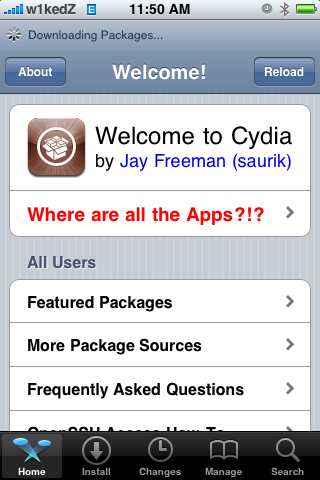
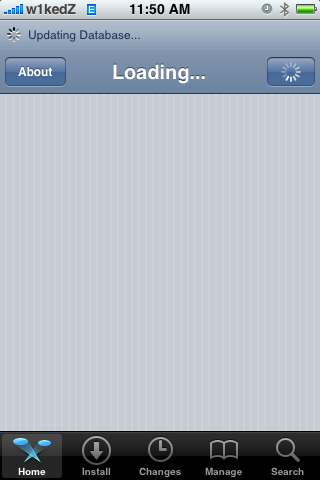
- Cliccando sull’icona di Cydia inizierà automaticamente il caricamento delle fonti e della schermata di benvenuto
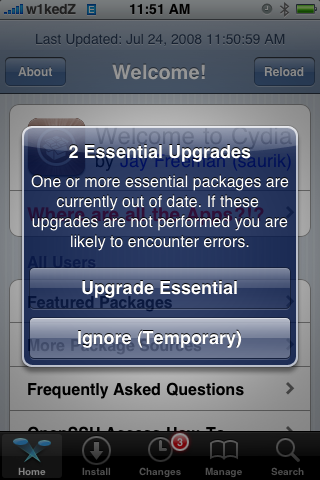
- Upgrade Cydia: a volte escono degli aggiornamenti essenziali di Cydia, che vanno a migliorare il programma e ad aggiungere fonti per altre applicazioni, per cui cliccate su “Upgrade Essential”, confermate ed aspettate che l’aggiornamento finisca, premete quindi su “Close Windows”. A questo punto tornate alla Home e riavviate Cydia.
- Update Applications: se avete installato delle applicazioni tramite Cydia è possibile che queste abbiano avuto un aggiornamento che viene notificato sotto la voce Changes (tramite il bollino rosso con il numero degli aggiornamenti disponibili) nella barra inferiore. Per aggiornare un’applicazione cliccate su Changes -> Upgrade All ->Confirm.
Nota: Changes contiene anche le ultime applicazioni inserite in Cydia e che possono essere installate, per cui è buona abitudine darci un’occhiata di tanto in tanto.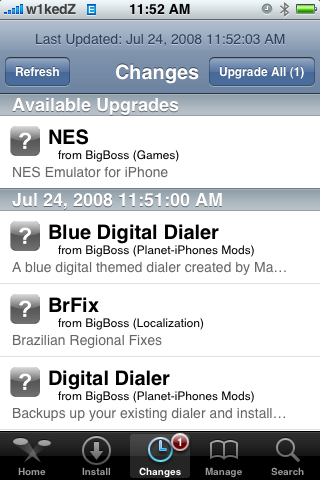
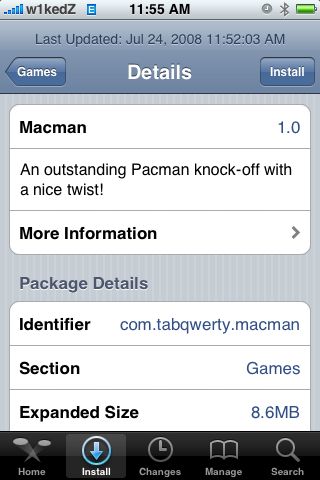
- Installare nuove applicazioni: cliccate su Install -> selezionate una categoria (ad esempio giochi) -> selezionate un applicazione -> cliccate su Install e poi cu Confirm il alto a destra. Inizierà così l’installazione del nuovo programma. Nel caso in cui l’icona non compaia leggete qui
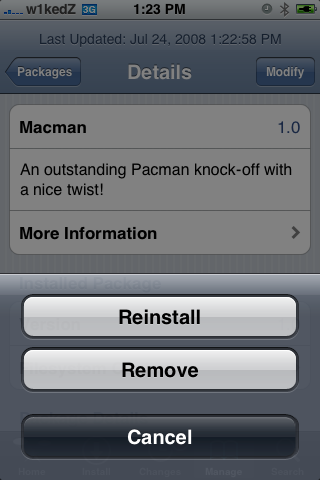
- Rimuovere o reinstallare un’applicazione: cliccate su Manage -> selezionate l’applicazione che volete eliminare -> cliccate su Modify in alto a destra -> cliccate su Remove (se volete disinstallarla) o su Reinstall (in caso l’applicazione non funzioni correttamente) e poi su Confirm.
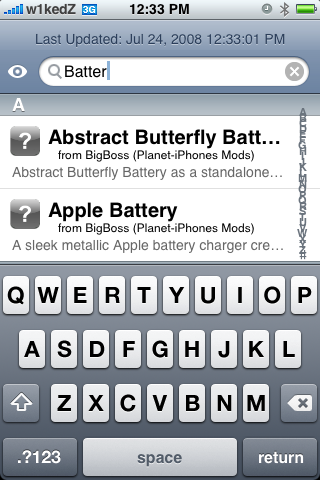
- Cercare un’applicazione: con Cydia è possibile effettuare una ricerca di qualsiasi applicazione presente nelle varie source. Per farlo cliccate su Search nella barra inferiore e digitate il nome del programma o una parte delle descrizione dello stesso. L’elenco viene filtrato durante la digitazione e vengono mostrate tutte le applicazioni corrispondenti.
- Aggiungere una source:
1) Aprite Cydia cliccandoci sopra sulla SpringBoard;
2) Cliccate su Manage, dal menù in basso;
3) Cliccate sul pulsantone “Sources” al centro dello schermo;
4) Clicca su “Edit”, in alto a destra;
5) Clicca su “Add”, in alto a sinistra;
6) Si apre una piccola finestra con su scritto “Enter Cydia/APT URL” con sotto il comando già pronto (http://). Inserite l’URL relativo alla source che dovete inserireMolte delle source, però, sono già pacchettizzate e necessitano della sola installazione: per farlo è sufficiente cercare la source tramite il box “Search” ed installarla come una normale applicazione.


Prova la nuova sezione commenti!