Hai deciso di azzerare il tuo iPhone o iPad per risolvere i problemi che hai riscontrato dopo l’aggiornamento a iOS 16? Tuttavia, non essendo esperto in materia, non sai come fare per ripristinare impostazioni di fabbrica di iPhone? In questo articolo ci sono tutte le informazioni necessarie per riportare iPhone e iPad alla configurazione iniziale. Così, in caso di vendita, potrai rimuovere completamente i tuoi dati personali.

Ecco i passaggi da seguire per azzerare il tuo iPhone e riportarlo allo stato di fabbrica. Prima di tutto, se possibile, è importante effettuare un backup dei dati, in modo da poterli recuperare in seguito. Poi, dovrai disattivare i servizi che ne impediscono il ripristino, se presenti.
Una volta fatto ciò, sono disponibili diverse modalità per resettare il tuo iPhone, a partire dalle impostazioni del dispositivo, fino all’uso di iTunes (Windows) o Finder (macOS). Ma non solo, scopriremo come ripristinare iPhone o iPad con Tenorshare ReiBoot, uno strumento di terze parti in grado di gestire i dispositivi iOS in ogni piccolo particolare, dalla formattazione alla riparazione.
Come azzerare un iPhone o iPad con iOS
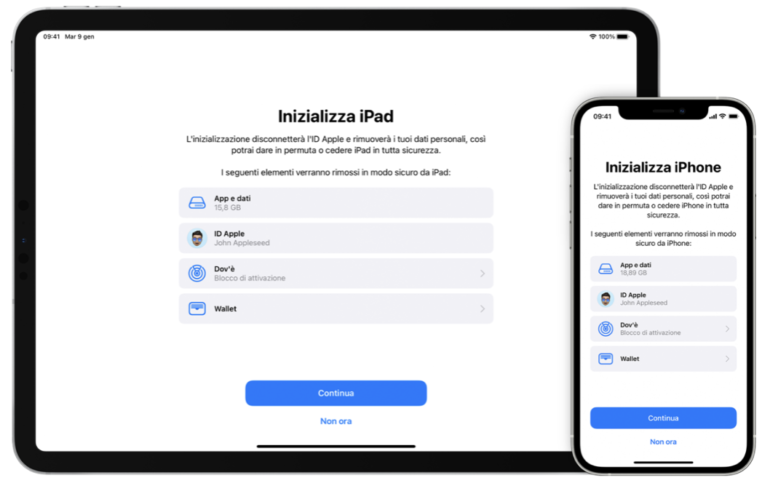
Come azzerare iPhone se non abbiamo un PC o un Mac con installati iTunes e Finder? Nella maniera più semplice possibile, direttamente dalle impostazioni dell’iPhone o dell’iPad. Unico requisito richiesto per precedere al reset di fabbrica iPhone e iPad è avere le credenziali di accesso al dispositivo e poter accedere tranquillamente alle impostazioni. Insomma, per ripristinare iPhone alle impostazioni di fabbrica senza iTunes è necessario conoscere soprattutto il passcode o il Touch/Face ID per rimuovere il blocco schermo. Questa operazione può essere utile in diverse situazioni, come ad esempio, quando si desidera vendere o regalare il proprio dispositivo o quando, si riscontrano problemi di funzionamento che non possono essere risolti in altro modo.
Ecco una guida dettagliata per riportare iPhone alle impostazioni di fabbrica:
- Apri le impostazioni del tuo iPhone o iPad e seleziona la voce “Generali”
- Nella sezione “Resetta”, troverai l’opzione “Cancella contenuto e impostazioni”
- Seleziona questa opzione e conferma l’azione di cancellazione inserendo il tuo codice di sblocco o utilizzando il Touch ID
- Una volta confermata l’azione, il tuo iPhone o iPad verrà azzerato e tutti i dati e le impostazioni saranno eliminati
Ricorda che il reset di fabbrica azzera completamente il dispositivo, quindi assicurati di aver eseguito il backup prima di iniziare la procedura, altrimenti li avrai persi per sempre. Se non hai un backup, puoi crearlo con iTunes, iCloud, o in maniera personalizzata e selettiva con Tenorshare iCareFone.
Come azzerare un iPhone o iPad utilizzando un computer
Hai aggiornato a iOS 16 o iPadOS 16 e i tuoi dispositivi non rispondono come dovrebbero? Ti stai chiedendo come azzerare iPhone con iTunes o software alternativi per provare a risolvere il problema? Perfetto, andiamo con ordine. In questa sezione ci sono due procedure per ripristinare le impostazioni di fabbrica iPhone e iPad qualora presentassero dei problemi, o più semplicemente in caso di vendita.
Metodo 1: formattare un iPhone o iPad utilizzando Tenorshare ReiBoot
Se vuoi ripristinare iPhone alle impostazioni di fabbrica senza iTunes, il consiglio è di utilizzare Tenorshare ReiBoot. Si tratta di un software professionale, apprezzatissimo dalla community, grazie al quale potrai azzerare il tuo iPhone o iPad. Oltre al reset di fabbrica, Tenorshare ReiBoot offre anche altre interessanti funzioni, come il downgrade di iOS a una versione precedente, la correzione di errori di iTunes, la riparazione di oltre 150 bug di iOS e la possibilità di entrata/uscita dalla modalità di ripristino in un clic.
Ecco come riportare iPhone alle impostazioni di fabbrica (la guida vale anche per iPad):
- Scarica, installa e avvia Tenorshare ReiBoot sul PC. Quindi collega il tuo iPhone o iPad al computer utilizzando il cavo originale. Se ti viene chiesto associa il dispositivo al computer seguendo la procedura di “Fiducia”
- Per entrare in modalità di ripristino, clicca su [Reset Dispositivo]

- Clicca sulla scheda [Reset di Fabbrica] per ripristinare l’iPhone o l’iPad
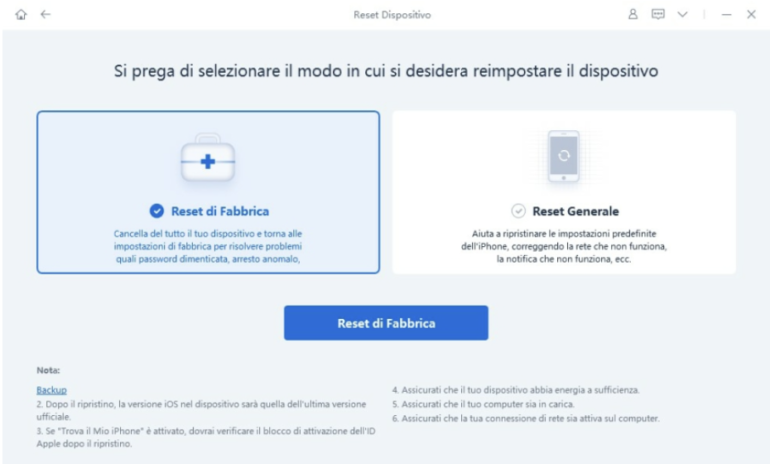
- Nella schermata successiva, ti verrà chiesto di scaricare l’ultimo firmware disponibile per il tuo iDevice, clicca su [Scarica]. Cliccando su “Browse” puoi cambiare la cartella in cui salvare il firmware. Cliccando su “Importa il firmware locale” è possibile invece importare un firmware iOS già precedentemente scaricato
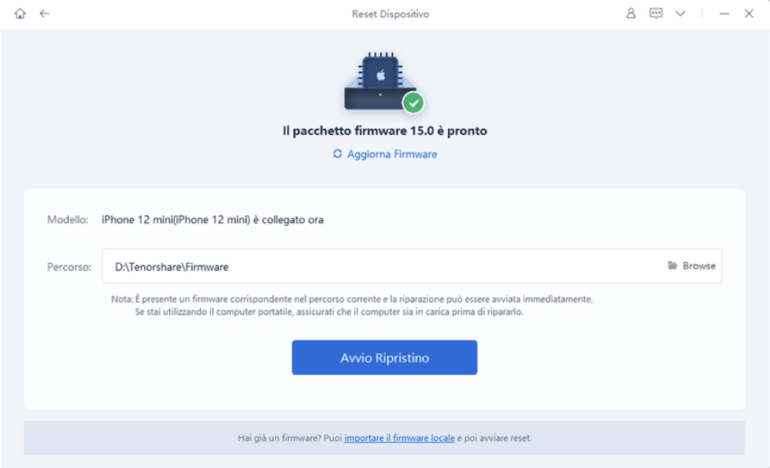
- Quando il firmware è stato scaricato importato, clicca sul pulsante [Avvio Ripristino] Importante: l’azzeramento eliminerà tutti i dati presenti sul dispositivo, quindi assicurati di avere una copia di backup dei tuoi dati prima di procedere
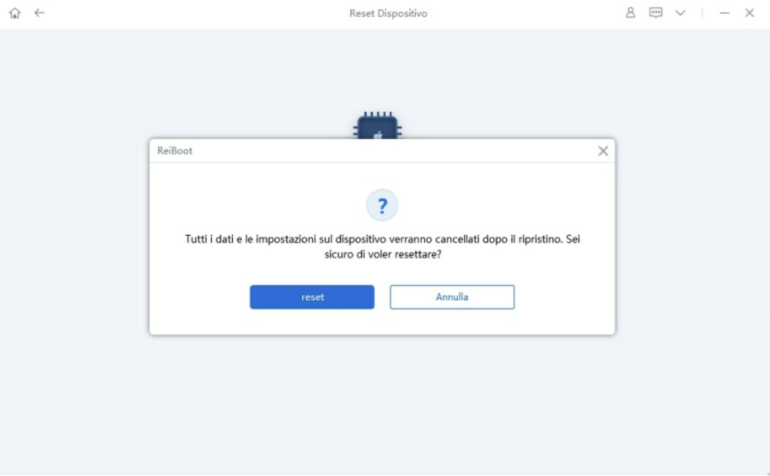
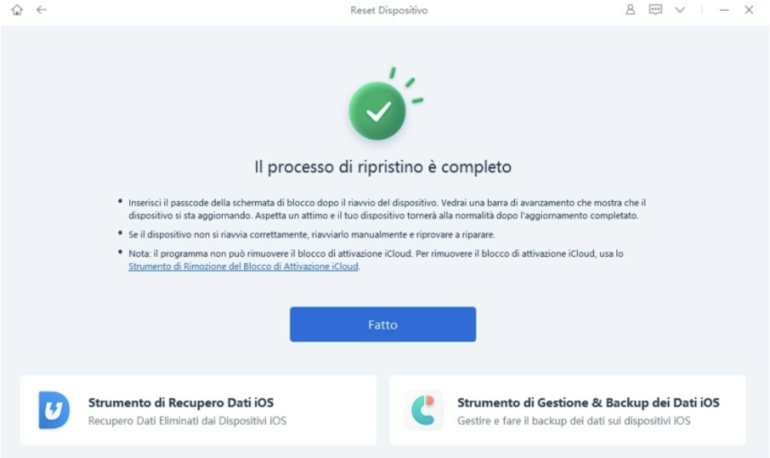
- Infine, prima di scollegare l’iDevice, aspetta la conclusione dell’intero processo. Quando ti viene mostrata questa schermata, clicca su [Fatto]
Metodo 2: ripristinare un iPhone o iPad utilizzando iTunes
Azzerare un iPhone o un iPad utilizzando iTunes o Finder è un processo semplice e veloce. Prima di procedere, è importante fare una copia di backup dei dati presenti sul dispositivo, poiché il reset di fabbrica eliminerà tutti i dati.
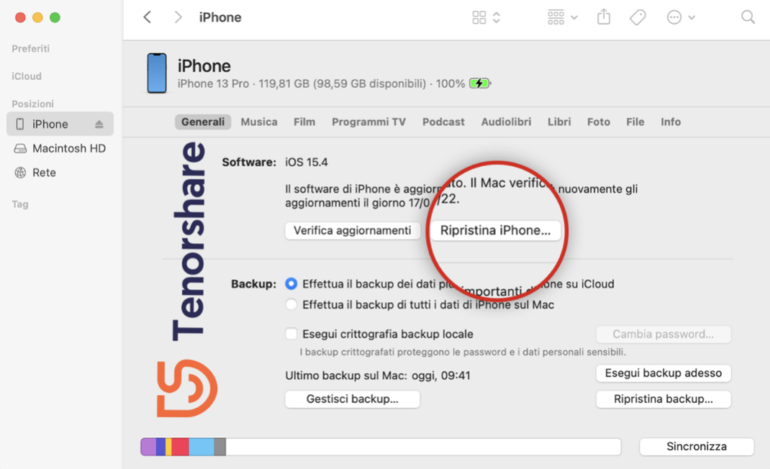
Ecco come procedere al reset di fabbrica iPhone con iTunes (solo Windows):
- Collega il tuo dispositivo al computer con un cavo USB
- Apri iTunes sul tuo computer
- Seleziona il tuo iPhone o iPad nella sezione “Dispositivi”
- Clicca sulla scheda “Riepilogo”
- Nella sezione “Backup”, scegli l’opzione “Esegui il backup adesso” per eseguire una copia di backup dei tuoi dati
- Clicca su “Ripristina iPhone” e segui le istruzioni a schermo per completare il processo di reset
Per azzerare un iPhone o un iPad utilizzando Finder (solo su Mac):
- Collega il tuo dispositivo al Mac con un cavo USB
- Apri Finder sul tuo Mac
- Seleziona il tuo iPhone o iPad nella sezione “Dispositivi”
- Clicca su “Backup” e scegli l’opzione “Esegui il backup adesso” per eseguire una copia di backup dei tuoi dati
- Clicca su “Ripristina” e segui le istruzioni a schermo per completare il processo di reset
Conclusioni
La procedura per ripristinare le impostazioni di fabbrica di iPhone o iPad può essere utile in diverse situazioni, come ad esempio quando si desidera riportare il dispositivo alle impostazioni originali, quando si vuole prepararlo per venderlo o quando si riscontrano gravi bug di funzionamento. Esistono diverse procedure per effettuare il reset di fabbrica di un iPhone o di un iPad, ad esempio utilizzando il dispositivo stesso o con iTunes/Finder. In alternativa, è possibile utilizzare un software come Tenorshare ReiBoot, che permette di effettuare il reset in modo del tutto automatico, offrendo inoltre, anche altre funzionalità utili, come la riparazione di oltre 150 bug di iOS. Ricorda infine, prima di procedere con il reset, è fondamentale, se possibile, fare una copia di backup, poiché eliminerà tutti i dati presenti sul dispositivo Apple.
Articolo in collaborazione con Tenorshare.