iCloud: problemi con la sincronizzazione dei preferiti di Safari? Ecco come risolvere

20 ottobre 2011 di Andrea Cervone in Guide, iOS 5, push

iCloud è il nuovo servizio, integrato in iOS 5 e OS X 10.7.2, che Apple ha voluto regalare ai propri utenti nel 2011. Si tratta di una soluzione “on-the-cloud” che permette di sincronizzare i dispositivi iOS, i Mac e i PC senza fili e in remoto. Una comodità non ha davvero eguali. Tra le varie funzionalità di iCloud, che includono la sincronia di dati, lo streaming delle foto, Trova il mio iPhone e la possibilità di eseguire un backup del proprio dispositivo direttamente su iCloud, troviamo una funzione che in questi primi giorni dal lancio di iOS 5 ha dato qualche piccolo problema agli utenti. Ci riferiamo alla sincronizzazione dei preferiti di Safari e dell’Elenco Lettura, altra nuova caratteristica di iOS 5. In questo articolo andremo a spiegarvi come superare i conflitti di sincronizzazione e ripristinare l’utilizzo ottimale di questa funzione di iCloud.

A che genere di problemi ci stiamo riferendo? Nella maggior parte dei casi gli utenti hanno lamentato l’impossibilità di sincronizzare i Preferiti e l’Elenco Lettura (la funzione che permette di archiviare un articolo che si sta leggendo, ad esempio su Mac, per poi continuarlo a leggere su iPhone e su iPad) e la comparsa di strane cartelle nel menu dei preferiti denominate “Bookmarks Bar” e “Bookmarks Menu” che contengono i preferiti sincronizzati tra il vostro dispositivo iOS e il Mac/PC in sessioni precedenti. In molti casi, dopo l’attivazione della sincronia dei Preferiti via iCloud, sono comparse migliaia di queste cartelle che, oltre a dare un look decisamente poco ordinato al menu dei preferiti in Safari, impediscono anche la corretta sincronizzazione delle informazioni tramite iCloud.
Per capire la causa di questi conflitti è necessario ricordare come funziona, a livello tecnico, iCloud. In sostanza abbiamo tre elementi: iCloud, il computer fisso e i dispositivi iOS. Il primo elemento è quello su cui verranno caricati i nostri preferiti una volta attivata l’opzione di sincronizzazione tramite iCloud; gli altri due, invece, possono essere intesi come “dispositivi riceventi”. Il vostro iPhone o iPad si collegherà ad iCloud e scaricherà i nuovi preferiti quando verranno aggiunti o modificati da un altro terminale collegato con il medesimo Apple ID. Chiarito il funzionamento base della sincronizzazione con iCloud, è chiaro che questa tipologia di problema è causata da i preferiti che, per errore, si trovano già nel nostro spazio su iCloud e che, ad ogni attivazione del servizio, vengono sincronizzati in modo automatico su tutti i nostri dispositivi creando quindi le molteplici cartelle a cui facevamo riferimento in precedenza.
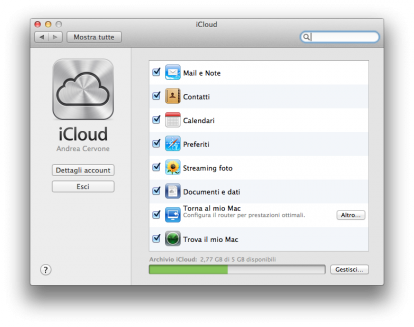
Il nostro obiettivo in questa guida sarà quindi quello di ripulire completamente lo spazio iCloud dedicato ai nostri preferiti per ripristinare la sincronizzazione ottimale dei dispositivi. Sfortunatamente però Apple non ha inserito un’apposita sezione per la gestione dei preferiti di Safari su iCloud.com e quindi il processo risulterà leggermente più macchinoso. Tuttavia l’azienda ha voluto fornire alcune linee guida da adottare in caso di problemi che tuttavia potrebbero non risolvere il nostro problema. Le indicazioni da seguire sono:

  • Assicurarsi di aver installato OS X Lion 10.7.2 o successive versioni;
  • Assicurarsi di essere connessi ad Internet e che le porte 80 e 443 siano accessibili;
  • Verificare che il proprio account iCloud sia stato inserito nell’apposito pannello su PC o Mac;
  • Provare a disattivare e riattivare i Preferiti tramite il pannello di iCloud;
  • Riavviare il computer.

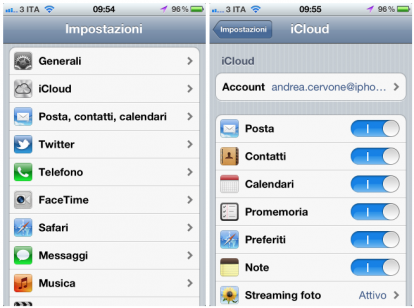
Iniziamo ricordando che potete apportare qualsiasi modifica ai servizi di iCloud aprendo il menu Impostazioni del vostro iPhone e premendo sull’etichetta di iCloud sotto la voce Generali. Verrete rimandati ad una schermata in cui troverete il vostro Apple ID utilizzato per l’accesso ad iCloud e, più in basso, tutti i servizi, attivi o no, che state utilizzando. Tra questi, ovviamente, è presente anche l’opzione “Preferiti” sulla quale ci concentreremo in questo articolo visti i problemi segnalati da molti utenti (prima ancora dagli sviluppatori) che hanno provato iOS 5 e iCloud.
Per assicurarci la rimozione di qualsiasi preferito da iCloud dovremo prima di tutto disattivare la sincronizzazione dei preferiti su tutti i nostri terminali, siano essi basati su iOS, su OS X o su Windows. A questo punto dovremo modificare manualmente il file relativo ai preferiti di Safari. Ovviamente questa operazione è possibile solo su PC e Mac. Nel nostro caso vi mostreremo la procedura eseguita su Mac (su Windows è molto simile).
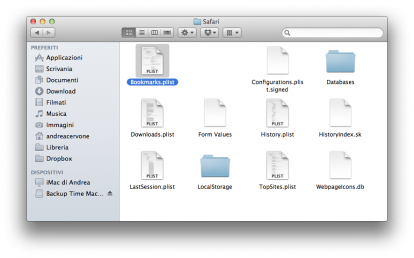
Aprite il Finder e spostatevi in /Users/vostronomeutente/Library/Safari. All’interno di questo percorso troverete un file, denominato Bookmarks.plist, in cui sono raccolti tutti i vostri preferiti. Se lo aprirete con un qualsiasi programma specifico per la gestione dei preferiti su Mac – noi consigliamo Bookdog – vedrete che in esso, oltre ai preferiti “normali”, saranno presenti una serie di duplicati che in realtà corrispondono alle cartelle “Bookmarks Bar” e “Bookmarks Menu” che vedevate sui vostri dispositivi dopo aver attivato la sincronizzazione tramite iCloud.
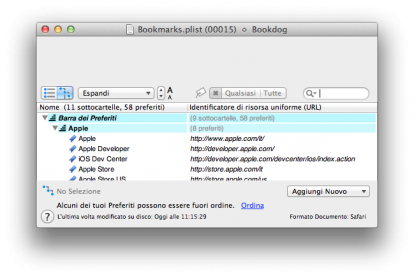
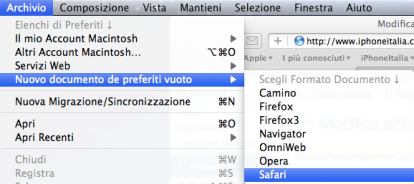
Piuttosto che procedere con l’eliminazione di questa infinità di cartelle e preferiti, consigliamo di creare un nuovo file per i preferiti di Safari (sempre grazie a programmi come Bookdog) ed incollare al suo interno solo i preferiti corretti che volete successivamente sincronizzare su tutti i vostri dispositivi con iCloud. Salvate il file sul desktop e rinominatelo “Bookmarks.plist”. A questo punto, dopo esservi assicurati di aver effettuato un backup completo dei preferiti che intendete conservare, potete sovrascrivere il nuovo file Bookmarks.plist nella directory /Users/vostronomeutente/Library/Safari.
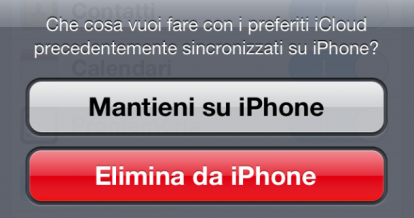
Parallelamente dovremo eseguire la stessa operazione su iOS, eliminando dai dispositivi i preferiti sincronizzati in precedenza tramite iCloud e, in questo caso, anche quelli sincronizzati con iTunes. Per rimuovere i primi basterà aprire il menu Impostazioni > iCloud e disattivare la voce Preferiti specificando di non voler mantenere i dati sincronizzati in precedenza (“Elimina da iPhone”).
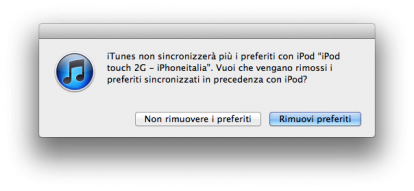
Stesso discorso anche per rimuovere i preferiti che erano stati eventualmente sincronizzati in precedenza con iTunes. Dopo aver lanciato iTunes e connesso il nostro dispositivo al programma, via cavo o tramite WiFi, spostiamoci alla voce Info nella scheda relativa all’iPhone, iPod o iPad e disattiviamo l’opzione “Sincronizza preferiti di Safari”.

Attenzione: se la voce è stata disattivata in automatico dopo aver attivato la sincronizzazione dei preferiti con iCloud sarà necessario disattivare proprio la sincronizzazione con iCloud, quindi riattivare l’opzione ”Sincronizza preferiti di Safari” in iTunes e disattivarla nuovamente. Questo passaggio consentirà di ricevere un messaggio in iTunes che permetterà di confermare la completa eliminazione dei vecchi preferiti dal nostro dispositivo. In caso contrario, i preferiti sincronizzati con iTunes rimarranno sul dispositivo e potrebbero ancora causare problemi.
Adesso riattivate iCloud sul vostro computer e sui dispositivi iOS ed attendete che i preferiti vengano sincronizzati; l’operazione può richiedere anche diversi minuti. Se è andato tutto per il verso giusto, adesso non compariranno più le cartelle incriminate e la sincronizzazione dei Preferiti e dell’Elenco Lettura dovrebbe funzionare senza problemi.

Nota: in alcuni casi potreste comunque visualizzare alcune cartelle “Bookmarks Bar” e “Bookmarks Menu”, seppur in numero decisamente inferiore. Basterà in questo caso rimuoverle manualmente da Safari e i cambiamenti verranno applicati a tutti i nostri dispositivi. Potreste chiedervi: “Che senso ha farlo ora? Non ci si poteva muovere così già dall’inizio?”. La risposta è ovviamente negativa. Solo dopo aver seguito gli step indicati nella nostra guida potrete infatti modificare i preferiti che vedete sui vostri dispositivi applicando le stesse modifiche anche a quelli che si trovano su iCloud. Se eseguirete le medesime operazioni senza seguire gli altri passaggi della guida i preferiti verranno rimossi per poi ricomparire in modo automatico dopo qualche istante. Questo a causa dei conflitti di sincronizzazioni sopracitati.

Trattandosi di una soluzione fai-da-te piuttosto macchinosa speriamo comunque che Apple introduca un metodo di gestione dei preferiti su iCloud molto più intuitivo e che permetta di agire direttamente sui preferiti caricati online, cosa che attualmente non è possibile.

Per restare sempre aggiornato sul tema di questo articolo, puoi seguirci su Twitter, aggiungerci su Facebook o Google+ e leggere i nostri articoli via RSS.

Unisciti alla nostra community su Facebook! Clicca Mi Piace!
L'utilizzo del contenuto di questo articolo è soggetto alle condizioni della Licenza Creative Commons. Sono consentite la distribuzione, la riproduzione e la realizzazione di opere derivate per fini non commerciali, purché venga citata la fonte.
  • Benny

    Secondo me iCloud ha diversi problemi, sottopongo il mio: ho un iPhone 3gs e un iPad 2 entrambi aggiornati a iOS 5 ed entrambi configurati con iCloud usando la stessa ID apple. Quando utilizzo “trova il mio iphone” o “trova il mio ipad” riesce solo a localizzarmi l’iPhone e non l’iPad. Anche da web sul sito iCloud mi trova solo l’iPhone. Secondo voi da cosa può dipendere? Soluzioni? grazie

  • http://www.spinblog.it Andrea Cervone

    Hai effettuato il login nell’applicazione “Trova il mio iPad” su iPad?

  • EnomisPI

    Mamma mia, complimenti per la splendida guida.

    Io ho un problema simile ma per quanto riguarda i contatti della rubrica, nel senso che io fino a che non ho aggiornato ad ios5 li aggiornavo con google, adesso non so se sganciando google dalla sincro e facendola fare con icloud perdo i miei contatti, mi appare proprio la scritta cancello i contatti da questo iphone???? e li mi caco a dire si.

    magari potrebbe essere argomento per la prossima guida, come migrare il calendario note e contatti fatti su un account di google ad icloud.

    saluti

  • http://www.spinblog.it Andrea Cervone

    Concettualmente il funzionamento è sempre lo stesso. Si deve abbandonare qualsiasi tipo di sincronizzazione e passare ad iCloud per evitare problemi. Anche io avevo problemi con i contatti al tempo delle beta di iOS 5: ho risolto portando tutti i miei contatti su iCloud.com (in Contatti) e poi disattivando tutte le altre modalità di sincronizzazione (via Google e iTunes) e attivando solo iCloud. Prova così e facci sapere!

  • Modnae

    anch’io ho lo stesso problema ma con i contatti di exchange. me li aggiorna sull’iphone ma non su icloud!!!!!!!!!!!!!!

  • Umberto

    Mah…io o un 3gs, 4.3.1 e quando tento di installare via Itunes IOS5 mi blocca dicendo che il dispositivo non ha i diritti necessari. Tento di ripristinare ma stessa solfa. Avete quache idea su cosa fare?

  • http://www.spinblog.it Andrea Cervone

    Ripristina il file host allo stato originale e riprova. Dovrebbe andare.

  • Davide

    Ciao Andrea non si sa niente se la 3 offrirà anche quest’anno gli iphone con quelli 80e in meno come ha fatto l’anno scorso? 16gb a 599€, 32gb a 699€ e magari 64gb a 799€!!

  • http://twitter.com/pletyevil Andrea M.

    Io ho un altro problema con iCloud!! (Scusate l’OT ma non so + che fare).
    Sia da iPhone che da iMac (solo quando apro Mail ovviamente) mi continua a chiedere la password dell’account iCloud!! ogni volta la inserisco corretta e al 4° – 5° tentativo me la accetta.. dopo mezz’ora ancora tutto da capo.. ho controllato nel portachiavi e ha memorizzato la password corretta!!
    qualche soluzione? a qualcuno capita la stessa cosa?

    grazie mille per l’aiuto!!

  • Umberto

    cioè: collego l’Iphone al computer, apro Itunes e gli dico ripristina? Ho provato ma niente da fare…

  • Davide

    No devi ripristinare il file host che si trova in:
    cWindowsSystem32driversetc
    e cancellare la riga apple.
    Se ancora non ci riesci prova a farlo da un altro pc, è probabile che tu abbia usato tinyumrella per salvare i certificati shsh e che quest’ultima abbia cambiato il file hosts, quindi ora non riesci a comunicare con i server apple.

  • Umberto

    grazie Davide…ma ho un MacBook…sai comunque dove ripristinare il tutto?

  • Davide

    Per mac
    1.Apri il terminale.
    Per fare ciò, aprire la cartella “Applicazioni“, selezioni la cartella “Utilities“, quindi fai doppio clic su “Terminale“;
    2. Sul prompt del terminale, digiti la seguente riga:
    sudo /Applications/TextEdit.app/Contents/MacOS/TextEdit /etc/hosts
    e premi “Invio” da tastiera;
    3. A questo punto, viene richiesto di inserire la password. Digitala e premi “Invio” da tastiera;
    4. Il file hosts è ora aperto in TextEdit. Da qui cancella la riga gs.apple.com;
    5. Concluse le modifiche, salvi il file.

  • Umberto

    wow…provo e ti faccio sapere se è saltato tutto!

  • Anonimo

    Mi è capitato ma solo su Mac, ho la sensazione non sia un problema nostro ma dei server di iCloud temporanei.

  • Umberto

    Non è saltato niente!!! E adesso? Apro ITunes e riprovo a ripristinare tutto?

  • Umberto

    Non è saltato niente!!! E adesso? Apro ITunes e riprovo a ripristinare tutto?

  • Umberto

    Non è saltato niente!!! E adesso? Apro ITunes e riprovo a ripristinare tutto?

  • Davide

    Cosa vuoi dire con saltato?comunque si prova a ripristinare oppure prova a farlo da un altro pc o mac pure di un amico vedrai che funziona.

  • Gianpaolonane

    Ma

  • Blabla

    io nn ho ancora capito a cosa serve questo icloud,cioè ora possiamo sbloccare il cell senza il pc..e poi a che serve?come faccio a mettere la musica in questi ”5gb”?

  • mikycc

    scusate se lo scrivo qui ma alla fine sottoscrivere il cntratto di icloud comporta il pagamento di qualcosa?
    spero che qualcuno sappia darmi una risposta…
    io lo uso semplicemente per rintracciare l’iphone come facevo con mobileme…
    grazie ancora

  • http://twitter.com/pletyevil Andrea M.

    anche io pensavo ad un problema di server! speriamo risolvano..

  • http://www.spinblog.it Andrea Cervone

    No, hai 5 GB gratuiti e non sottoscrivi alcun contratto.

  • Umberto

    GRANDE DAVIDE, tutto a posto… Grazie mille, non ce l’avrei mai fatta. Adesso mi sto scaricando LION se no sul mac ICLOUD non funziona. Sono curioso di vedere se è meglio di mobile me che, comunque, funzionava benon. Grazie ancora
    P.S. per “saltato” intendevo “esploso”…

  • http://www.spinblog.it Andrea Cervone

    Mi sa che non hai capito cosa è iCloud. Mi dispiace per te :)

  • http://twitter.com/pletyevil Andrea M.

    ahahahahahah genio!!

  • Anonimo

    fino a 5 GB di archiviazione è gratuito,poi devi pagare…

  • EnomisPI

    Ciao Andrea, allora ho effettuato la migrazione dei miei contatti.
    sono andato prima sul mio account google e da contatti (che condividevo con il mio iphone) ho fatto esporta come Vcard salvandomi il file sul pc.
    ho aperto iCloud e nella voce contatti ho trascinato il file ( la guida in linea di iCloud NON è corretta), dopo di che sul mio iphone avevo contatti doppi ( quelli provenienti da google e quelli da iCloud).
    A questo punto su iphone da impostazione ho disabilitato la sincronizzazione dei contatti del mio accunt google, (iphone chiede se puo cancellare i contatti presenti in rubrica) accettando adesso ho i soliti mie contatti ma sincronizzati solo con iCloud e sono completamente sganciato da google.

    spero di essere stato chiaro un saluto

  • Giuseppe Guida

    Salve a tutti. Ho letto con interesse dei problemi con iOs 5 e voglio segnalarvene un altro, che praticamente mi costringe a rinizzialire sempre l’iPhone 4 in mio possesso. Praticamente, quando cerco di sincronizzarlo, ad un certo leggo “Copi dati di navigazione sicura Safari” e si annulla la sincronizzazione. Qualcuno può aiutarmi? grazie in anticipo

  • Pingback: A Week in a Post – 22/10/2011: il meglio della settimana su iPhoneItalia | buonaguida.com

  • Eaglesgpc

    Ecco il mio problema
    Come faccio a dire ad iCloud che mi deve prendere i preferiti dal telefono e non quelli che ha in remoto???

    Quelli che ha in remoto sono vecchi e non mi servono più (ci sono delle cartelle che non mi fa cancellare, quindi passi l’idea di cancellare a mano i preferiti)

  • Pingback: A Week in a Post – 22/10/2011: il meglio della settimana su iPhoneItalia « Kimblo

  • Dolphinkite

    io ho i phone 3gs aggiornato ed ho icloude, ho fatto backup , risulta fatto in quanto mi da l orario dell ultimo backup, pero’ entrando su icloude.com con la mia password, entra tutto ok ma sui contatti mi da solo il mio numero di telefono visibile
    che cosa devo smanettare sul telefono se il problema fosse il mio ?
    grazie

  • Falciomax

    Per risolvere il problema della sincronizzazone dei preferiti di safari quando è attivo il backup con icloud basta semplicemente disattivare il backup dei preferiti su icloud (deselezionare preferiti all’interno delle impostazioni icloud sul dispositivo – ipad, iphone, ipod). Così su icloud non avremo il backup, ma la sincronizzazione avverrà correttamente. Fate così: disattivate sul dispositivo preferiti dalle impostazioni icloud; vi chiederà se volete mantenere i preferiti sul dispositivo e rispondete no; quindi avrete una pulizia totale dei preferiti sul dispositivo; poi sincronizzate tramite itunes (wifi o cavo) i preferiti di safari o di internet exlore. A me funziona e ora son tranquillo con questo icloud in cuiquesto aspeto dei preferiti viene gestito male.

  • Sbacigalupi

    non trovo la cartella safari/bookmark/plist….