18
nov 2009


5 applicazioni iPhone per…controllare il computer

Eccoci arrivati al secondo appuntamento con la nostra rubrica “5 applicazioni per…”, nella quale ogni settimana scegliamo una particolare categoria di utenza proponendo le 5 applicazioni più interessanti. Dopo quelle dedicate ai ciclisti, oggi è la volta delle applicazioni utili per controllare il proprio PC/Mac da iPhone.
remote-hero-20090622

E’ sempre difficile scegliere tra le migliaia di applicazioni disponibili su AppStore, per questo invitiamo i nostri utenti a segnalare eventuali altre applicazioni interessanti di cui non abbiamo fatto menzione.

Jaadu VNC

AppStore – 19,99€

jaadu_vnc_iphone

Jaadu VNC è una fantastica applicazione che consente di visualizzare il desktop e gestire completamente un Pc o Mac collegato tramite server VNC. Con Jaadu VNC abbiamo un controllo completo del nostro computer: possiamo visualizzarne il desktop, controllare il mouse per aprire finestre e applicazioni, avere accesso alla tastiera o a tasti particolari (su Mac, ad esempio, al tasto cmd o opzione e su Windows alla combinazione ctrl-alt-canc).

Per farlo è necessario che l’iPhone e il computer siano collegati alla stessa rete WiFi, ma è anche possibile collegarsi in remoto tramite connessione 3G dall’iPhone a qualsiasi computer nel mondo di cui conosciamo Nome, IP e password (e su cui è installato un server VNC), impostabili cliccando sul tasto “+” da Jaadu.

Per utilizzare Jaadu su Windows è necessario installare TightVNC Server e seguire questa semplice guida , mentre su Mac è sufficiente abilitare la voce Condivisione Schermo dalle impostazioni di condivisione. Maggiori info qui.

Air Mouse Pro

AppStore – 1,59€
Schermata 2009-11-16 a 10.29.19

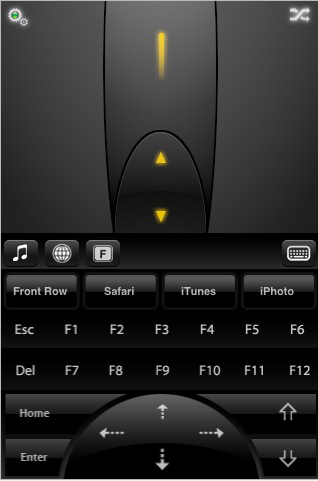
AirMouse trasforma l’iPhone in un vero e proprio mouse wireless per il vostro PC o Mac, semplicemente muovendo il dito sul touchscreen e cliccando sui tasti appositi.

Una volta lanciata l’applicazione l’iPhone funzionerà a tutti gli effetti come un mouse senza fili, comodo per poter controllare il proprio computer comodamente seduti sul divano.

AirMouse funziona sia sfruttando l’accelerometro che il touchscreen ed i movimenti risultano precisi e veloci.

Tra le altre cose è anche possibile scrivere qualsiasi cosa sul pc (da un documento word ad un indirizzo web) tramite la tastiera dell’iPhone, semplicemente cliccando in una parte di schermo che consente la digitazione delle lettere.

Perchè funzioni è necessario installare il server sul Pc (gratuitamente) che potete trovare qui ed impostare tramite iPhone l’indirizzo IP che compare nel menù del programma appena scaricato. Logicamente sia il Pc che l’iPhone devono essere collegati alla medesima rete wifi.

Per Mac, invece, bisogna installare questo programma e lanciarlo.

RowMote

AppStore (3,99€ full0,79€ lite)

rowmote

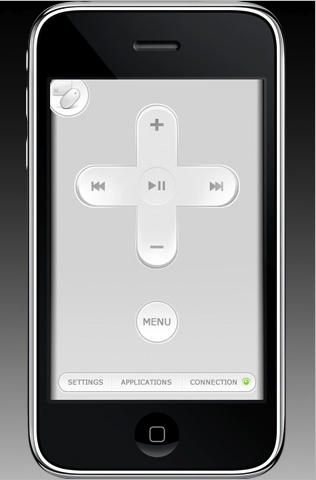
Rowmote è un’applicazione che consente di controllare tramite WiFi alcune applicazioni Mac, tra cui FrontRow.

Rowmote, invece, pur non essendo un’applicazione Apple, consente di controllare i seguenti programmi, semplicemente collegando l’iPhone alla stessa rete WiFi del Mac: Front Row, QuickTime, DVD Player, iTunes, PowerPoint e Keynote.

A differenza di Remote, però, Rowmote non consente di visualizzare l’intera libreria di iTunes e si limita soltanto ad emulare gli stessi comandi del telecomando Apple, interfaccia compresa.

Rowmote implementa la funzione “Wake-on-Wireless“, che consente di mettere in sleep mode il Mac (Snow Leopard richiesto) e riaccenderlo tramite iPhone.

Per funzionare è necessario installare il server per Mac (OS X 10.5.0 o superiore), disponibile gratuitamente qui.

LogMeIn Ignition

AppStore – 23,99€
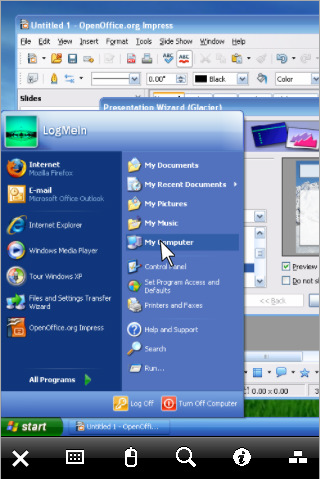
immagine-132

LogMeIn Ignition è un’applicazione professionale indirizzata a tutti coloro che hanno la necessità di collegarsi in remoto con Pc o Mac.

Per utilizzare LogMeIn è necessario installare un programma su Pc/Mac e creare un account sul sito dello sviluppatore.

Una volta completate queste operazioni preliminari possiamo accedere a qualsiasi computer vogliamo, poichè LogMeIn ci mostra automaticamente tutti i Pc/Mac su cui abbiamo installato il programma (logicamente entrambi i dispositivi devono essere collegati ad internet ed il computer deve essere acceso), per cui basta inserire la password e l’user name per poter lavorare sul computer tramite iPhone.

Una volta collegati, infatti, abbiamo un controllo totale del Pc/Mac, per cui visualizziamo lo schermo, possiamo controllare il puntatore del mouse, aprire programmi e fare tutto ciò che un normale utente, seduto davanti al monitor, potrebbe fare.

La configurazione è molto semplice e potete trovare una guida completa qui.

Remote

AppStore – gratis
img18-414x256

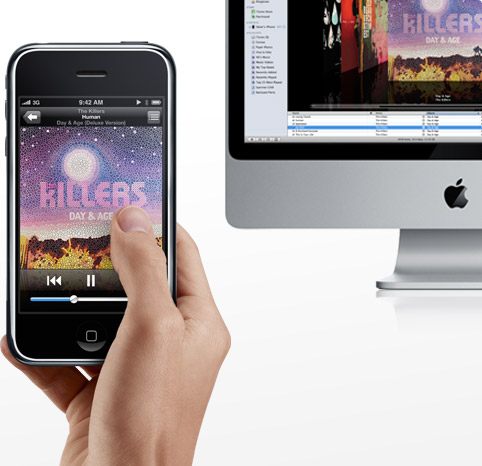
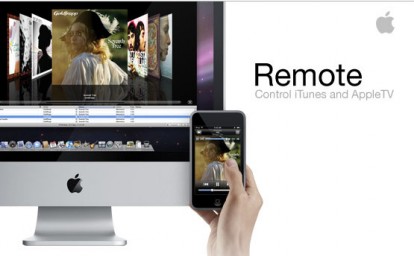
Una delle applicazioni più interessanti, e già presenti sull’AppStore, è Remote, che permette di controllare iTunes del proprio Pc/Mac tramite iPhone.

La prima volta che lanciamo Remote dovremmo fare l’abbinamento con iTunes tramite un apposito codice. L’operazione è molto semplice e veloce.

Remote permette di controllare le proprie playlist musicali, di fare delle ricerche nella propria libreria e di gestire il lettore multimediale usando semplicemente il proprio iPhone collegato in wifi.

Selezionando un brano sull’iPhone, infatti, il PC/Mac comincerà a riprodurlo, con la possibilità di mettere in pausa, avanzare, tornare indietro.

Con Remote è possibile controllare in remoto anche la AppleTV.

Tags: , , ,

Giuseppe Migliorino (18 novembre 2009 9:38)

L'utilizzo del contenuto di questo articolo è soggetto alle condizioni della Licenza Creative Commons. Sono consentite la distribuzione, la riproduzione e la realizzazione di opere derivate per fini non commerciali, purchè venga citata la fonte.
  • taleggio

    Io posso consigliare NTRconnect per controllare il PC/MAC in remoto… un poco lento ma completamente gratuito ;-)

    Lo uso con iPhone3Gs e iMac e funziona benissino!

  • Giuseppe Migliorino

    @taleggio: si ne abbiamo parlato proprio ieri, ma lo ritengo meno completo di quelle menzionate qui ;) grazie cmq

  • ockley

    Io usavo LogmeIn, non saprei se su un iphone è completo come tra pc e pc..

    @Giuseppe per te qual’è il migliore?

  • Giuseppe Migliorino

    io mi trovo benissimo con jaadu vnc ;)

  • m4rl0w

    VNC Lite fa egregiamente il suo dovere :)

  • Daniele

    Sapete dirmi se almeno uno tra questi non necessita di wifi? Ho un modem tradizionale…

  • Giuseppe Migliorino

    @Daniele: jaadu funziona anche in 3g…ma il pc deve essere sempre collegato ad internet ed acceso

  • Daniele

    Grazie, perfetto!

  • M4rk0

    Io uso da parecchio tempo RemoteTap, è semplicissimo da usare e molto intuitivo. Funziona in WI-FI, 3G e in edge (anche se nn molto fluido con l’ultima connessione).
    A mio parere meritava di rientrare in questo post.

    Ciao!

  • Giocas

    Ho sentito parlare benissimo di RDM+ (http://www.rdmplus.com/rdm/iphone/screenshots.html)
    qualcuno lo ha provato?

  • Giuseppe Migliorino

    @Giocas: on conoscevo rdm+, lo provo ;)
    @M4rk0: si lo so l’ho preso in considerazione, ma selezioanre 5 app non è facile :) , cmq trmaite commenti gli utenti possono cmq scoprire altri titoli ;)

  • Massimo

    Io mi trovo bene con Remote Tap, che svolge lo stesso compito di Jaadu al modico prezzo di € 3,99 su App store

  • Matiu

    Il migliore è logmein, più completo di jaadu visto che dispone del tasto destro del mouse per attivare certe opzioni.

  • Marcoa

    Jaadu o logmeln supportano lo streaming internet? Nel senso, posso andare attraverso questi programmi su siti Internet sul mio macbook con video in streaming??

  • Giuseppe Migliorino

    @Marcoa: con jaadu si logmein non ti so dire…

  • freirg

    avete scritto rowmote invece di remote in “Rowmote è un’applicazione che consente…”

  • maikp

    jaddu VNC è il migliore in assoluto

  • Marcoa

    Grazie!!

  • Tode

    e per scrivere sms sull’iPhone dal Mac ?

  • Pirinho

    io ho wyse con windows 7 e sinceramente funziona che è una meraviglia..però volevo farvi due domande:
    1Con wyse riproducendo un file audio o un video dal mio iphone non esce l’audio (Cosa scritta anche dagli sviluppatori quindi onesti) con jaddu VNC?
    2Cosa molto più importante, quando mi connetto al pc tramite wyse praticamente il mio account si disconnette diciamo dal mio schermo, e si connette sull’iphone,per spiegamri meglio io vorrei vedere sia sullo schermo del mio iphone che sul mio schermo del desktop i miei “movimenti” è possibile con jaddu VN ?
    aparte queste due cose wyse è una bomba……
    Ciao e grazie

  • Genusia

    Secondo voi tarderà ancora molto TeamViewer? Io lo trovo ottimo…

  • Giuseppe Migliorino

    @Tode: vnc e veency

  • Marcoa

    con jaadu niente audio per i video che apro, sia in streaming che quelli nel computer???? è normale giuseppe?

  • Babyl

    Io stavo cercando un’applicazione per ascoltare la musica da itune nel pc su iphone. E’ possibile con queste applicazioni?

  • Giuseppinz

    ragazzi non c’è fonte per il server pc di Air Mouse Pro!!!

  • Felix`

    oddio ma remote è sublime, come diavolo ho fatto a non conoscerla prima?? O_O

  • ciccio

    jaadu vnc non funziona cn windows 7!!!
    non fa neanche installare quel particolare driver,che serve agli os a partire da vista,perchè non è compatibile!

  • salvoposs

    scusate io ho un pc connesso ad internet via cavo e il mio iphone 3g. il pc ha comunque il ricevitore wifi integrato, posso utilizzare air mouse? o non mi funziona?

  • ajalro

    ragazzi, ma un modo per il wake on lan quando l’iMac è spento (non standby) esiste???

  • freirg

    @ajalro: seeeeee magari

  • ajalro

    Deduco che esiste solo per lo standby… ma fa male lasciare il mac ogni volta in standby anziché spegnerlo del tutto?

  • freirg

    non credo ma non ne sono sicuro al 10%

  • ^TheSkuLL^89^

    @Tode: fai cosi scaricati da cydia il veency poi su win ce il programma ma penso che su mac non ce ne bisogno comunque poi inserisci l’ip e la porta che e la 5900 es. 192.168.1.4:5900 e ti si apre lo schermo del melafonino sul pc e puoi usare tranquillamenta la tastiera per scrivere e con questo metodo puoi gestire pienamente tutto il telefono puoi anche scaricare da appstore ovviamente ci vuole lo sblocco del cell

  • Matteo

    EsisteDEsiste un app x trasf file tipo xls o DOC con USB . E con il blutooth come funziona tramite pc.
    Grazie anticipatamente
    matteo

  • Simone

    Cavoli zagazzi ma avete visto quanto costa LogMeIn… il software 23,99 Euro, ma dopo il periodo di prova se si voglionop aggiungere dispositivi, backup ed altro… sono quasi 1000 EURO ALL’ANNO..!!! Roba da pazzi…!!!

  • Luca EX fan win

    Air mouse dopo l’ultimo aggiornamento è ancora meglio. Si può usare come telecomando all-in-one per il mac mini. Potresti fare a meno del tutto di mouse e tastiera, se non fosse che al riavvio del mac mini non sò ancora come far avviare l’hotspot wireless in automatico (l’avvio automatico del prg server invece è semplice) ma ce la farò!.. (EX fan win non da troppo :D ) Morale –> air mouse fantastico.

    NTRconnect ha di bello che funziona sempre e comunque. Ti permette di fare semplici tele assistenze anche se tu, tecnico munito di iphone, sei “fuori dal mondo” per chissà quale motivo; visto che (ovviamente lentissimo) funziona anche in gprs!

  • W MANU

    ciao scusate io ho scaricato logmein, ho aggiunto il mio computer, quindi avvio l’applicazione, inserisco il mio indirizzo di posta e la password e mi compare il mio computer.. fin qui tutto bene ma quando seleziono il mio computer mi chiede un username e una password… ma dove li trovo? scusate se sono così ignorante -.- grazie a tutti per le rispppppppp!

  • ^TheSkuLL^89^

    Username dovrebbe essere l’account mentre la password dovrebbe essere la pass che metti per accedere al tuo account, fammi sapere se funziona ciao

  • ^TheSkuLL^89^

    @W MANU: User name dovrebbe essere l’account tuo sul pc e la pass e quella che metti per accedere sono quelle che usci quando accendi il pc fammi sapere se funziona grazie

  • W MANU

    nn credo di avere capito -.- allora, se io appena entro nel computer clicco sul mio account (ad es. Manu) e digito la password (ad es. cane) entro nel computer. Quindi se io apro logmein su iphone, inserisco il mio indirizzo email e la password , trovo il mio comp connesso, ci clicco sopra e mi si apre: username e password devo mettere: username: Manu password: cane ??

  • W MANU

    non vaaa


Follow iPhoneItalia.com on Twitter


  • iPhone 5, come lo vorresti?

    Risultati

    Loading ... Loading ...

Home | Pubblicità | About | Privacy | Contact | Feed RSS | iPhone View